
>>  Télécharger le tutoriel au format PDF <<
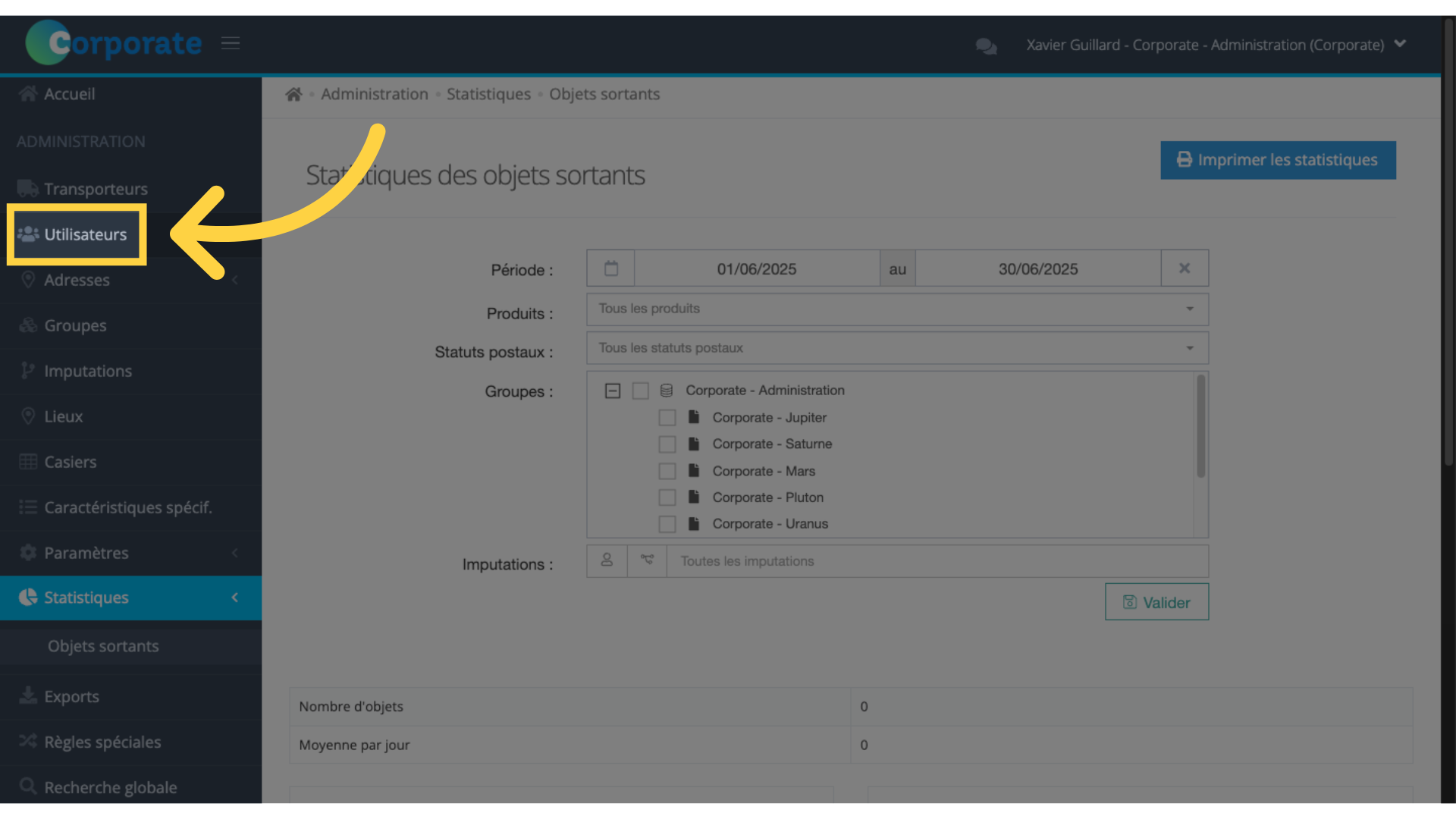
1. Accès à la liste des utilisateurs
Dans le menu de gauche, cliquez sur la rubrique "Utilisateurs".
2. Accès à la création d'utilisateur - 1
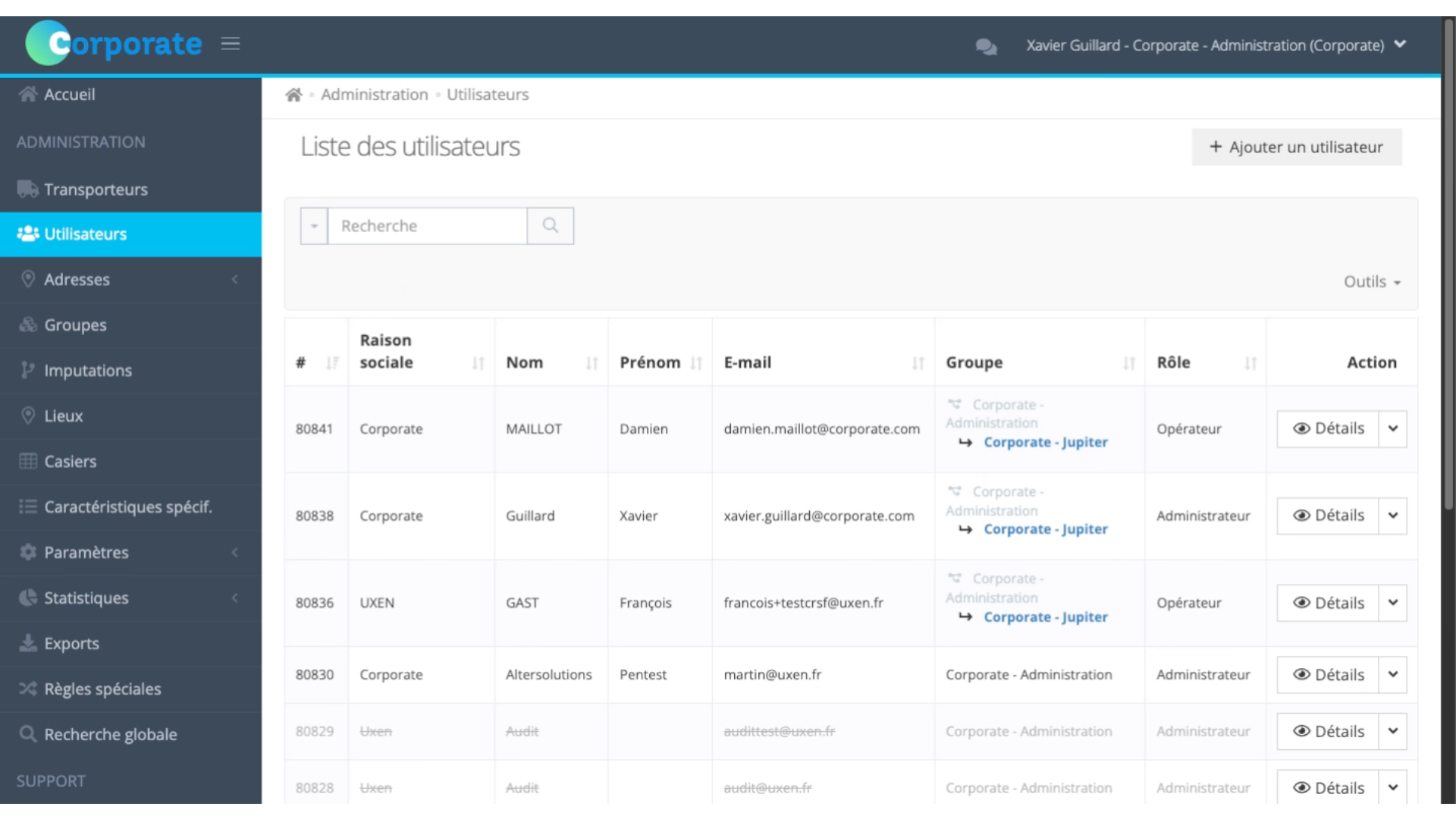
3. Accès à la création d'utilisateur - 2
Cliquez sur le bouton "Ajouter un utilisateur".
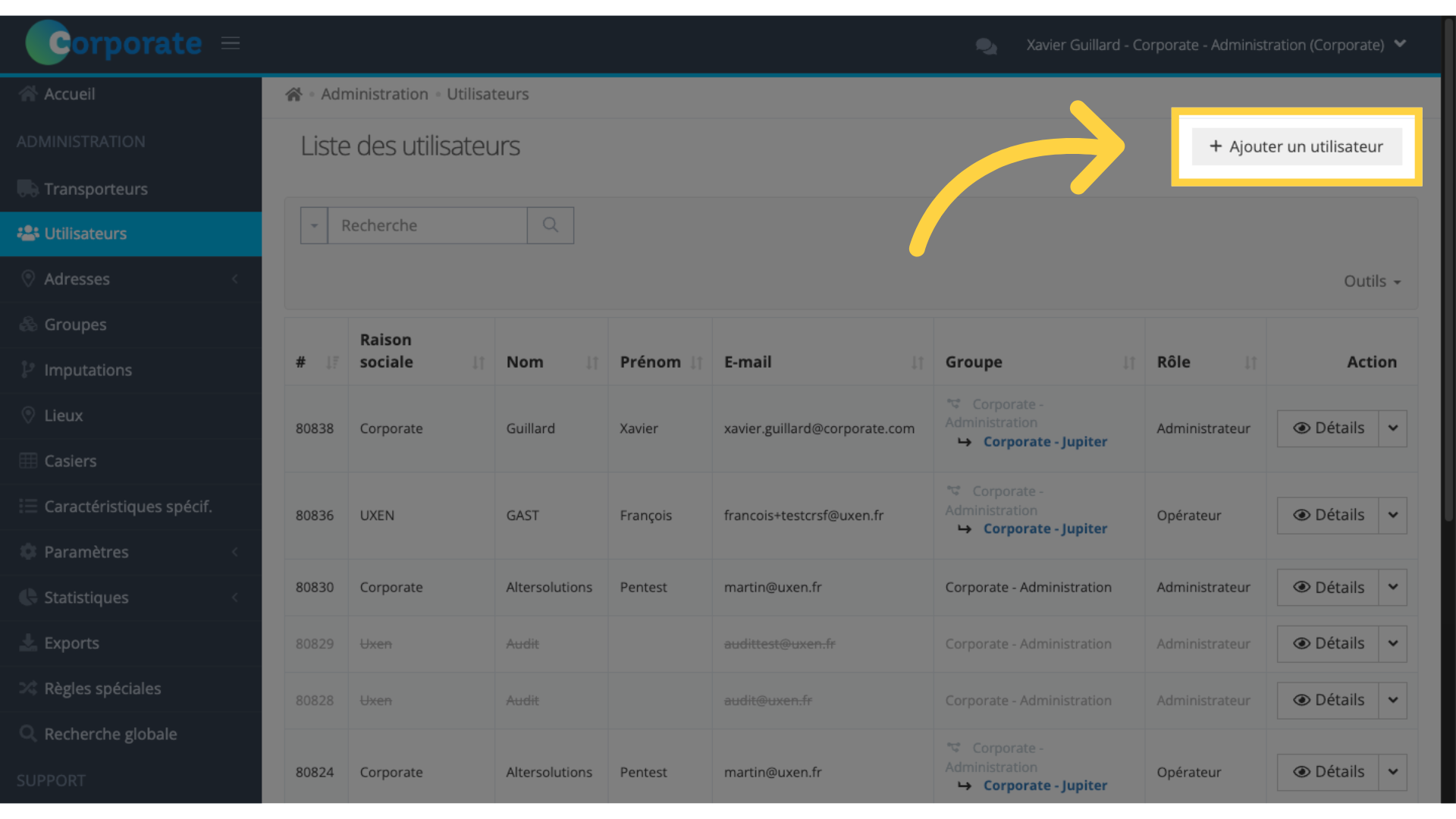
4. Affiliation du compte - 1
Saisissez les informations requises.
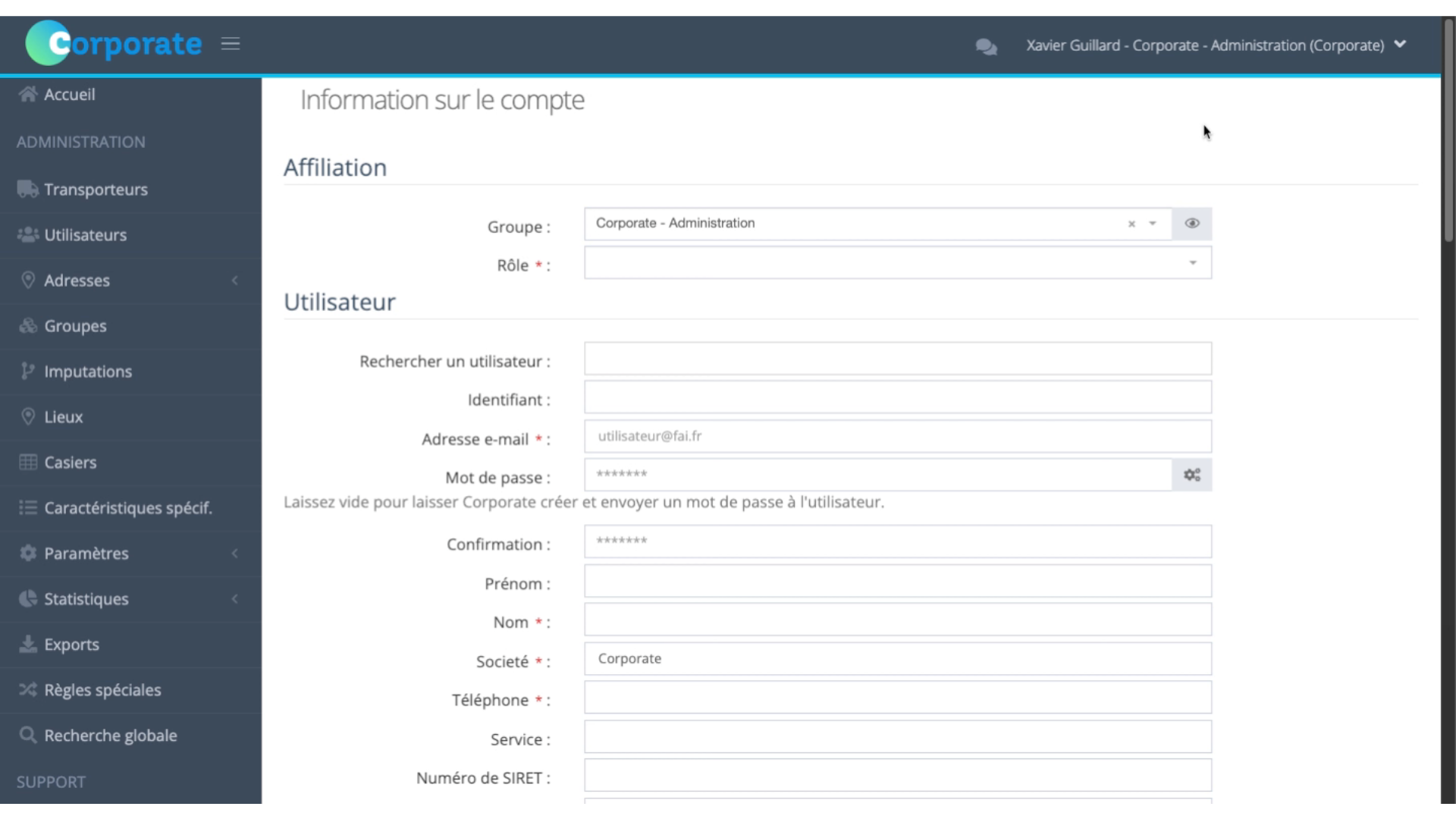
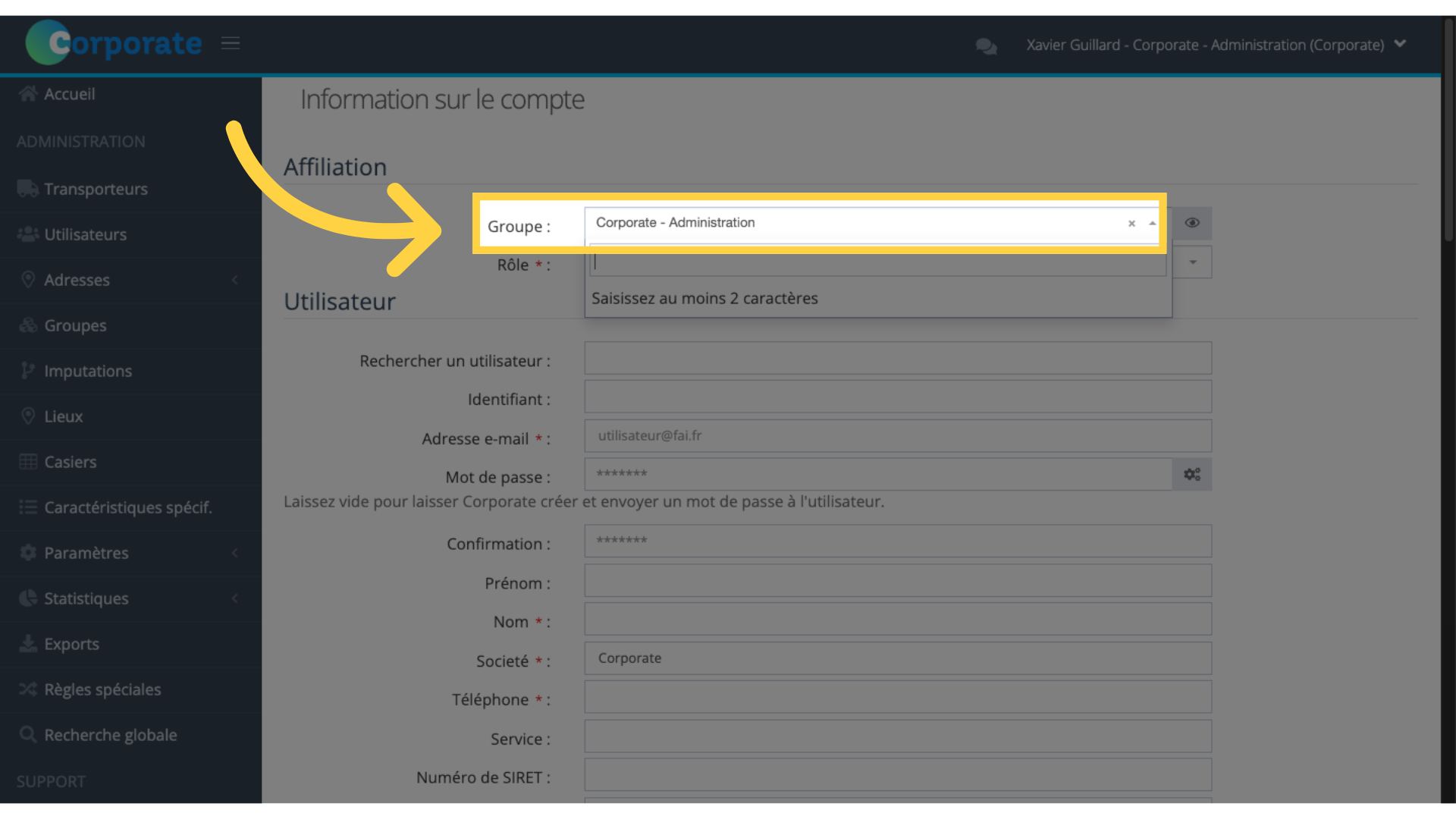
5. Affiliation du compte - 2
Dans la section "Affiliation", sélectionnez le groupe auquel sera rattaché le nouvel utilisateur.
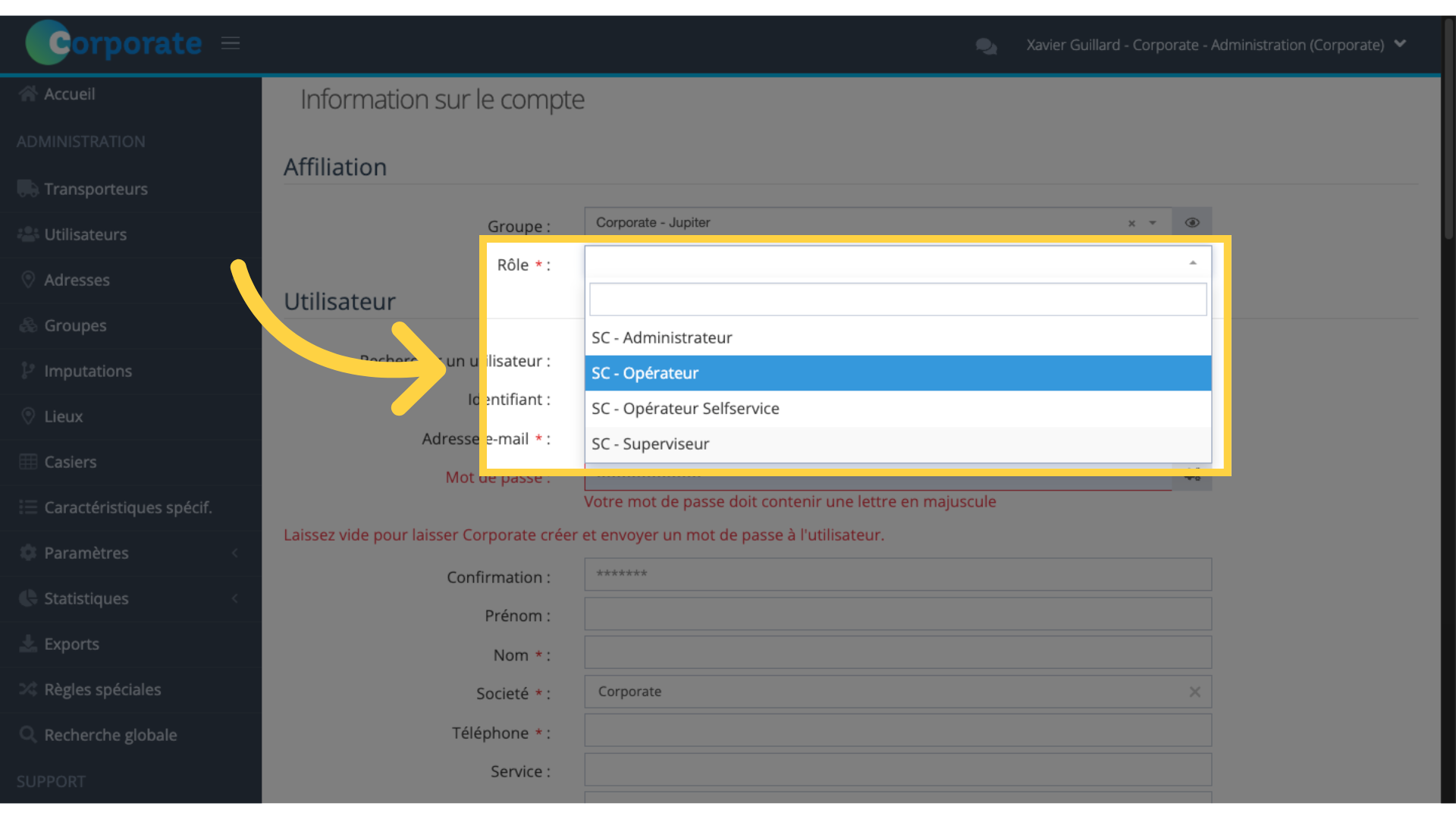
6. Affiliation du compte - 3
Sélectionnez le rôle à attribuer. Ce rôle détermine les droits et fonctionnalités auxquels l'utilisateur a accès.
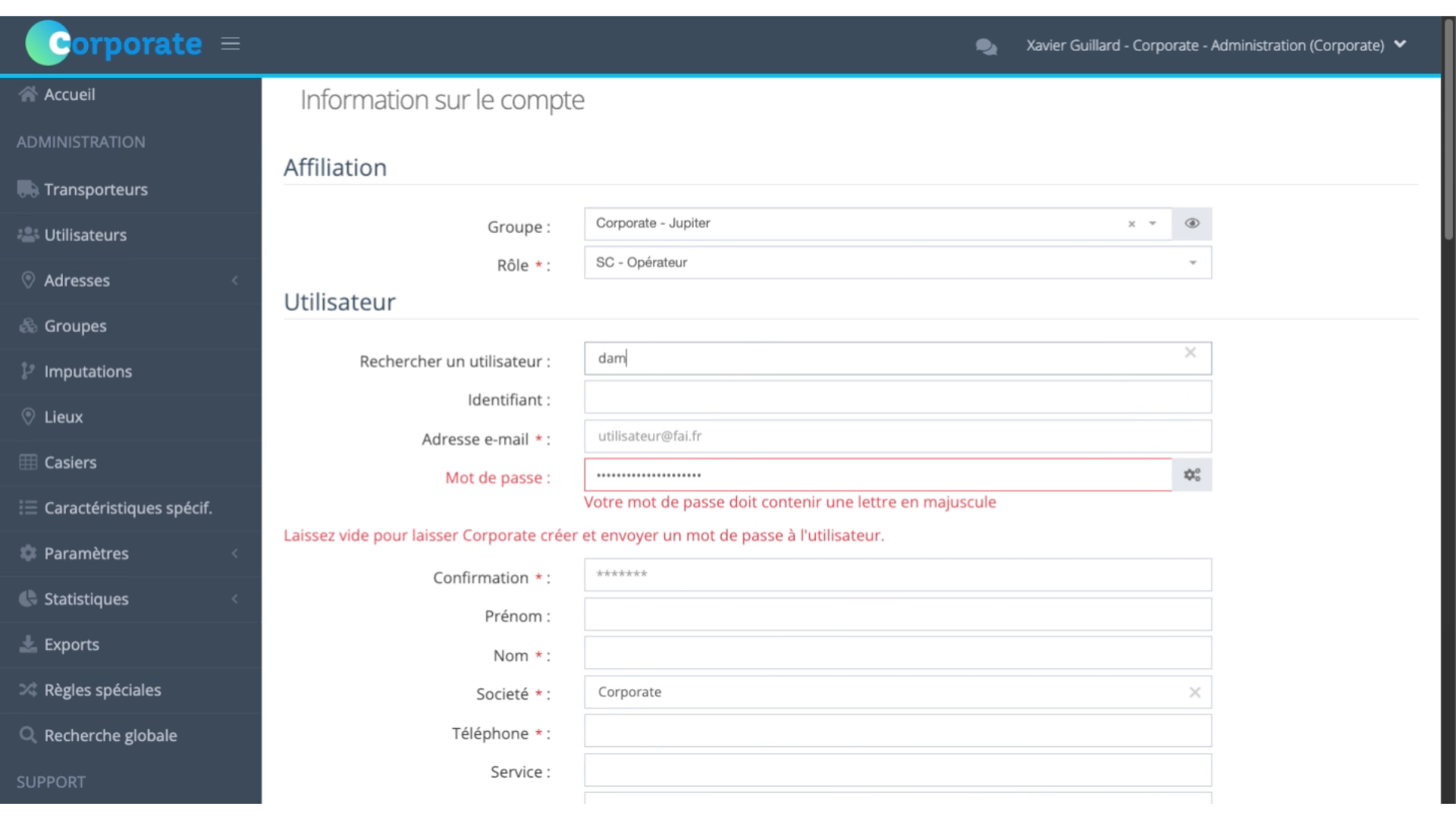
7. Informations Utilisateur
Dans la partie "Utilisateur", renseignez les informations de la personne, notamment son adresse email qui servira d'identifiant de connexion. Définissez un mot de passe ou générez-en un automatiquement, en cliquant sur l'icône en forme de roue crantée.
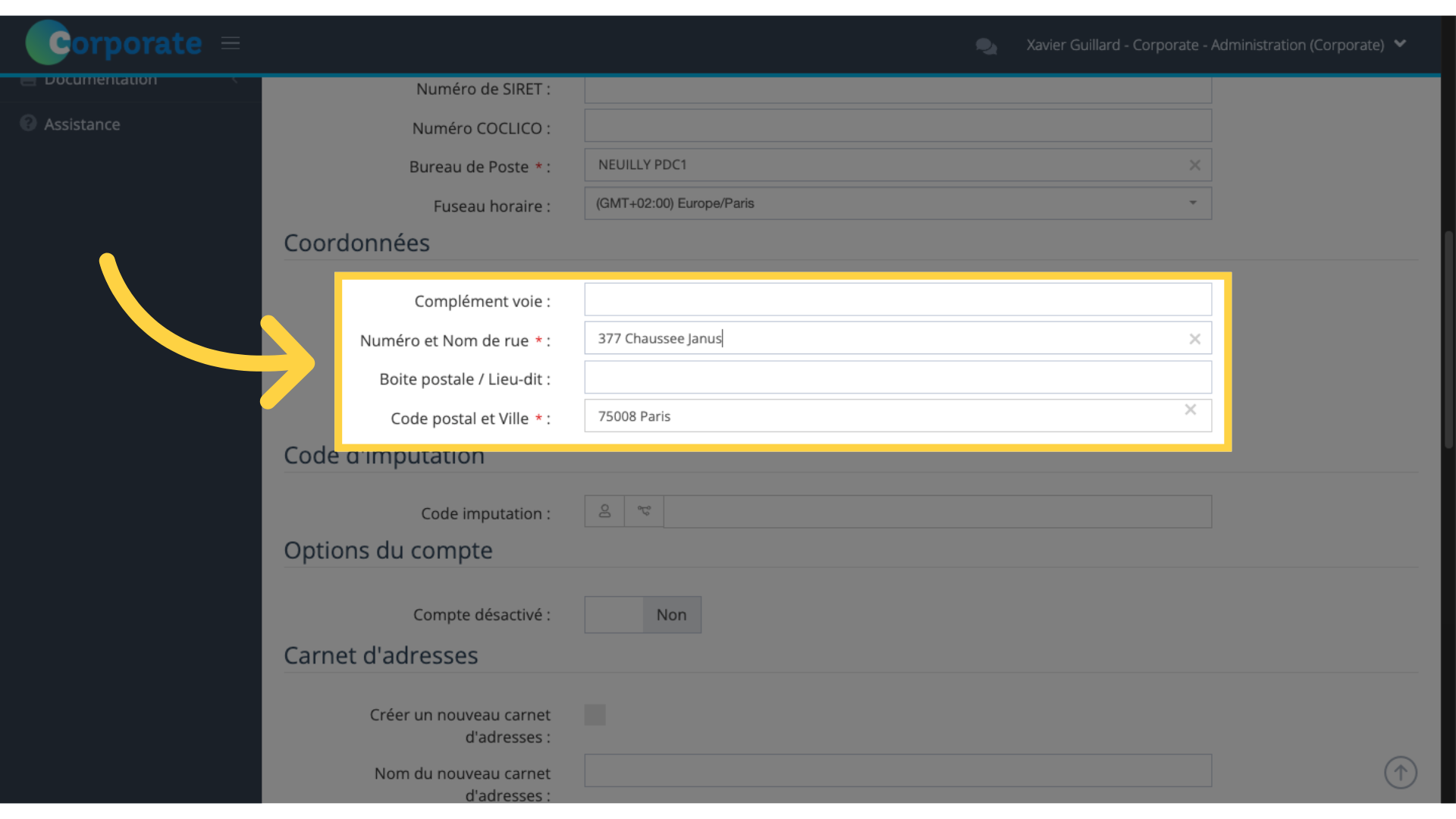
8. Coordonnées de l'utilisateur
Dans la section "Coordonnées, indiquez l’adresse complète du collaborateur.
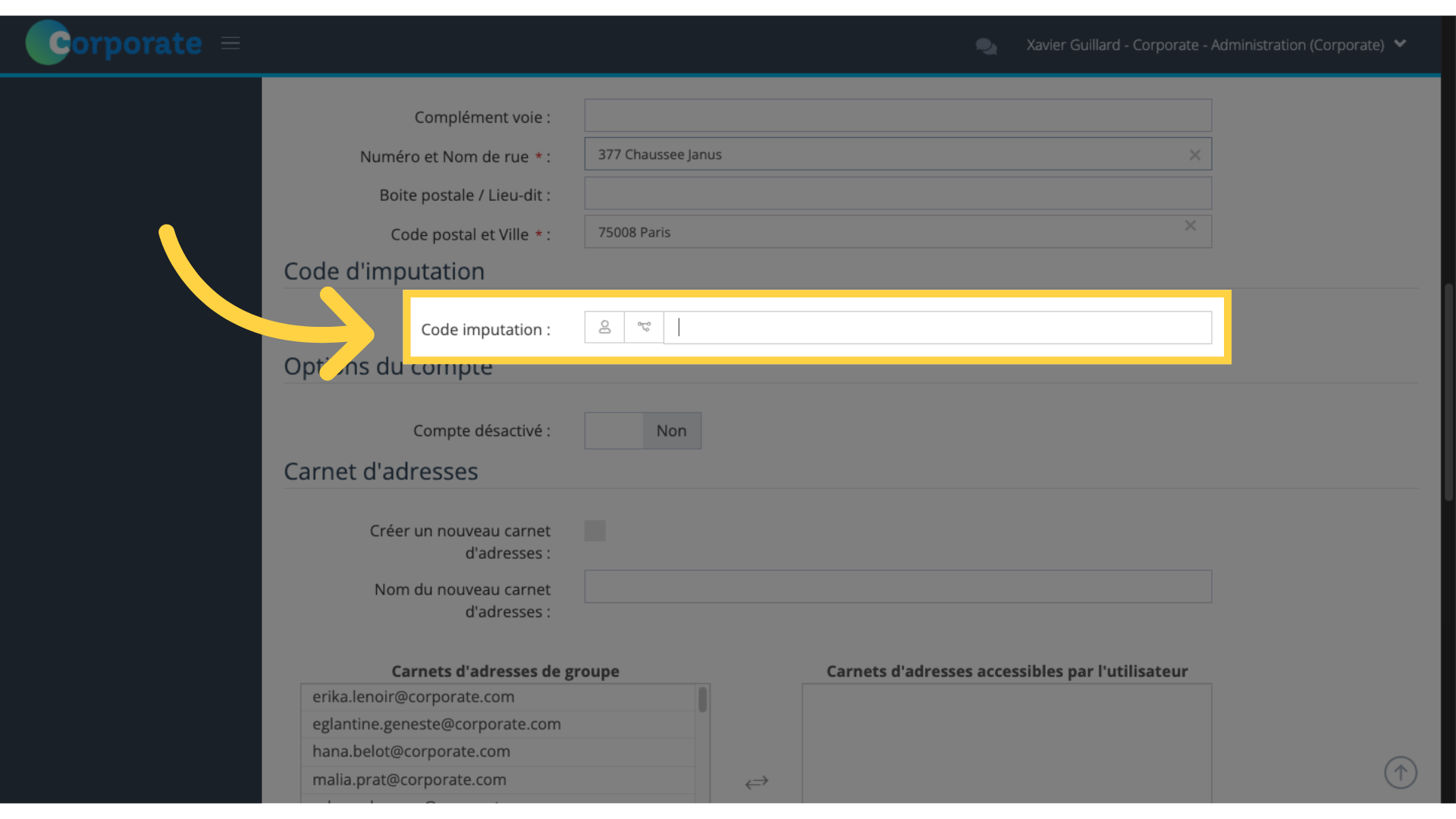
9. Code d'imputation
Si un code d'imputation est assigné à l'utilisateur, renseignez-le dans le champ "Code Imputation".
10. Activation du compte
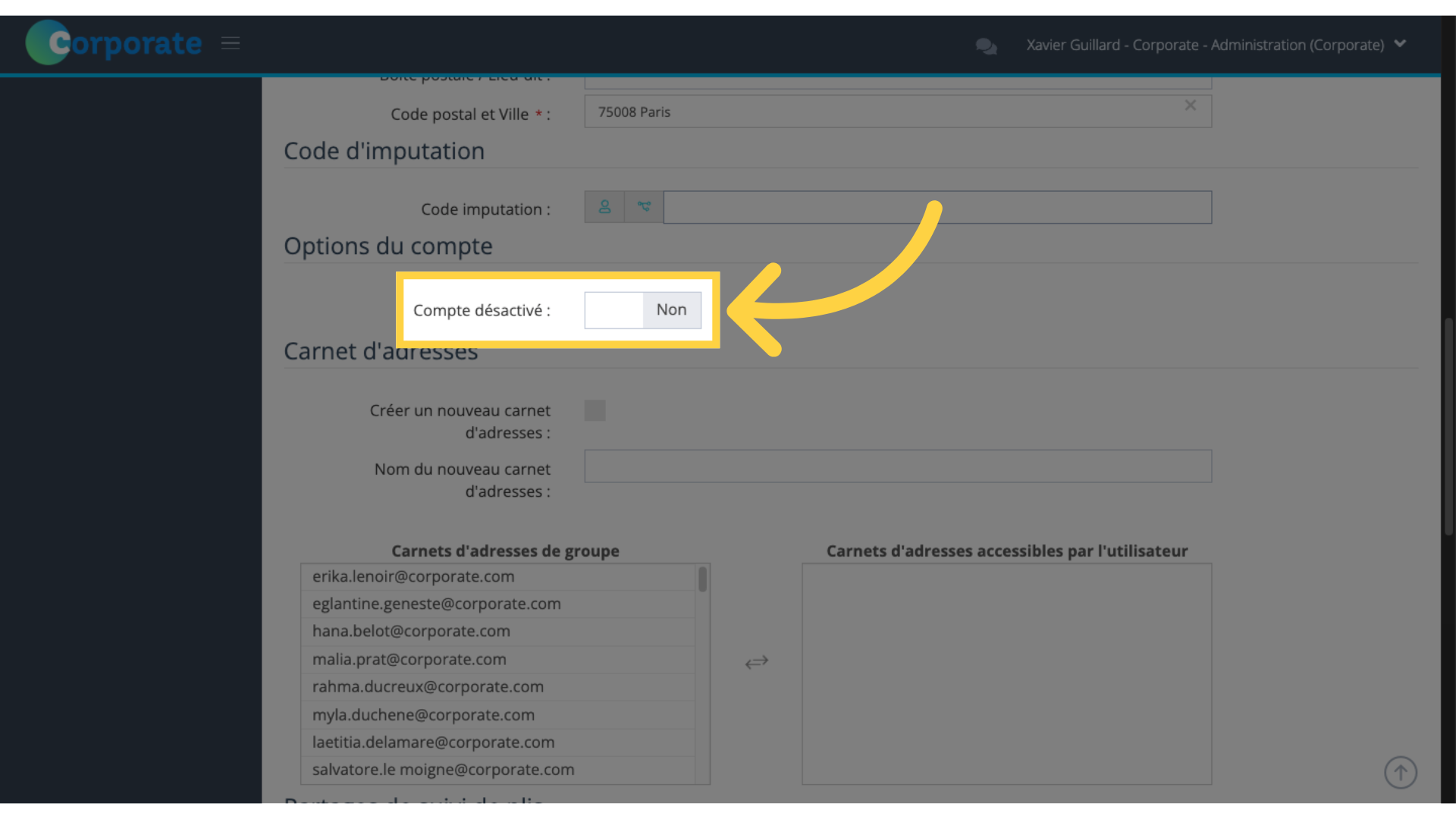
Dans "Options du compte", choisissez si le compte utilisateur est actif ou désactivé.Choisissez "oui" pour désactiver le compte. S’il est désactivé, l'utilisateur ne pourra pas accéder à easyReco.
Laissez "non" si vous souhaitez qu’il soit activé.
11. Partage des carnets d'adresses
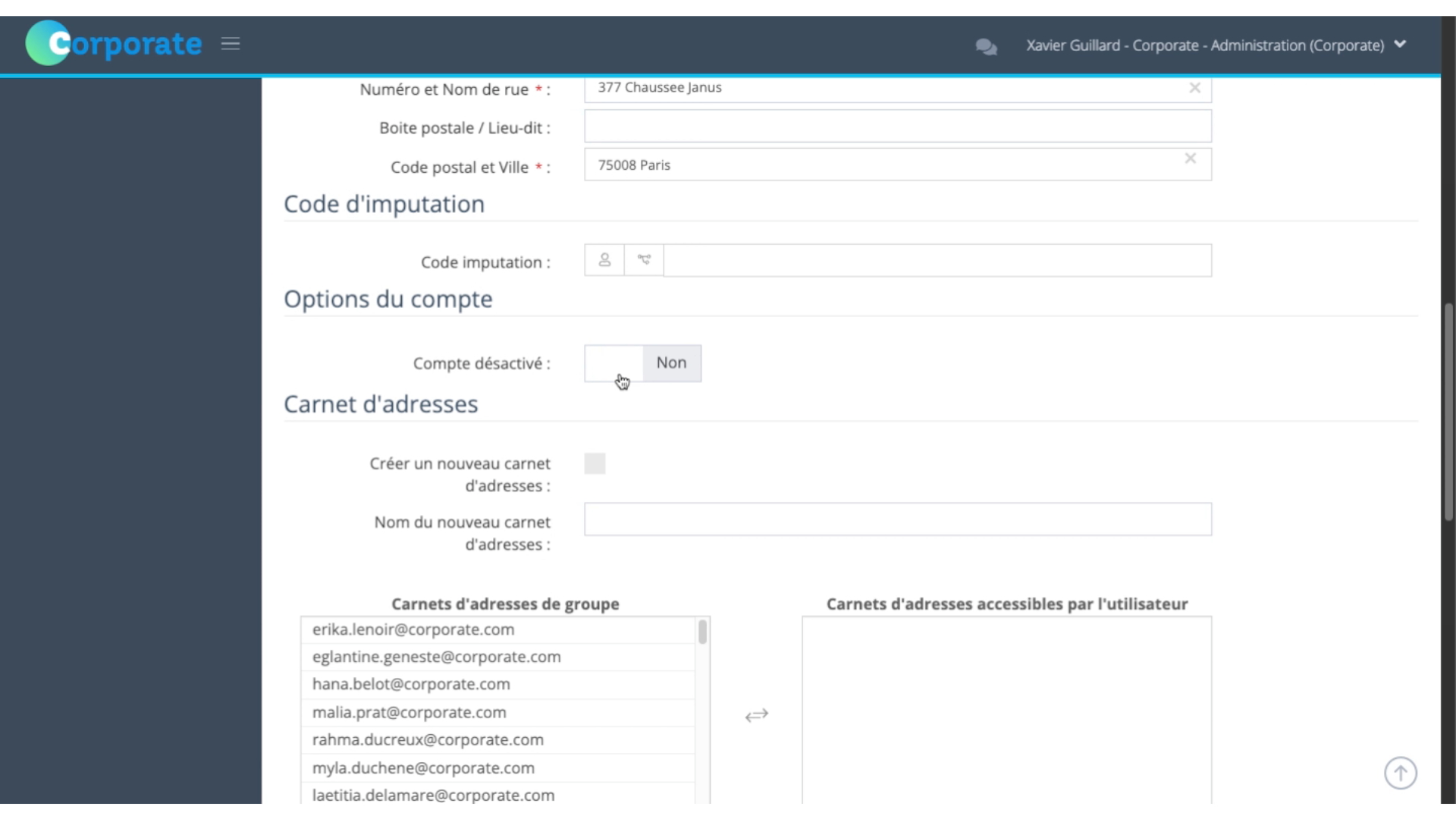
Dans la partie "Carnet d’adresses", vous pouvez partager des carnets d’adresses existants avec le nouvel utilisateur. Pour cela, sélectionnez dans la colonne de gauche les utilisateurs dont vous souhaitez partager les carnets. Vous pouvez aussi créer un nouveau carnet d'adresses en regroupant plusieurs carnets existants. Cochez la case "Créer un nouveau carnet d’adresses, indiquez un nom, puis sélectionnez les carnets à inclure.
12. Partage des plis expédiés
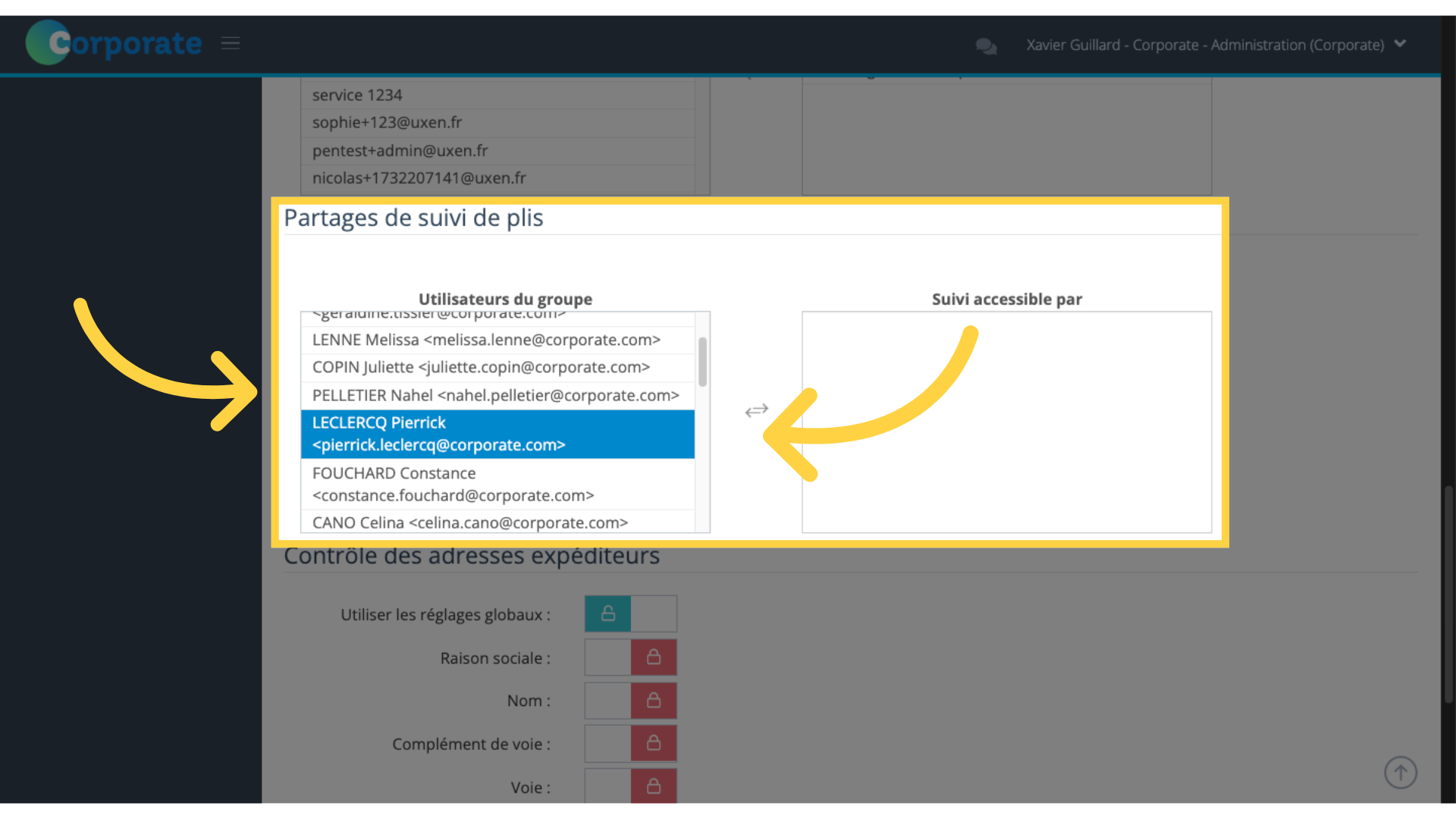
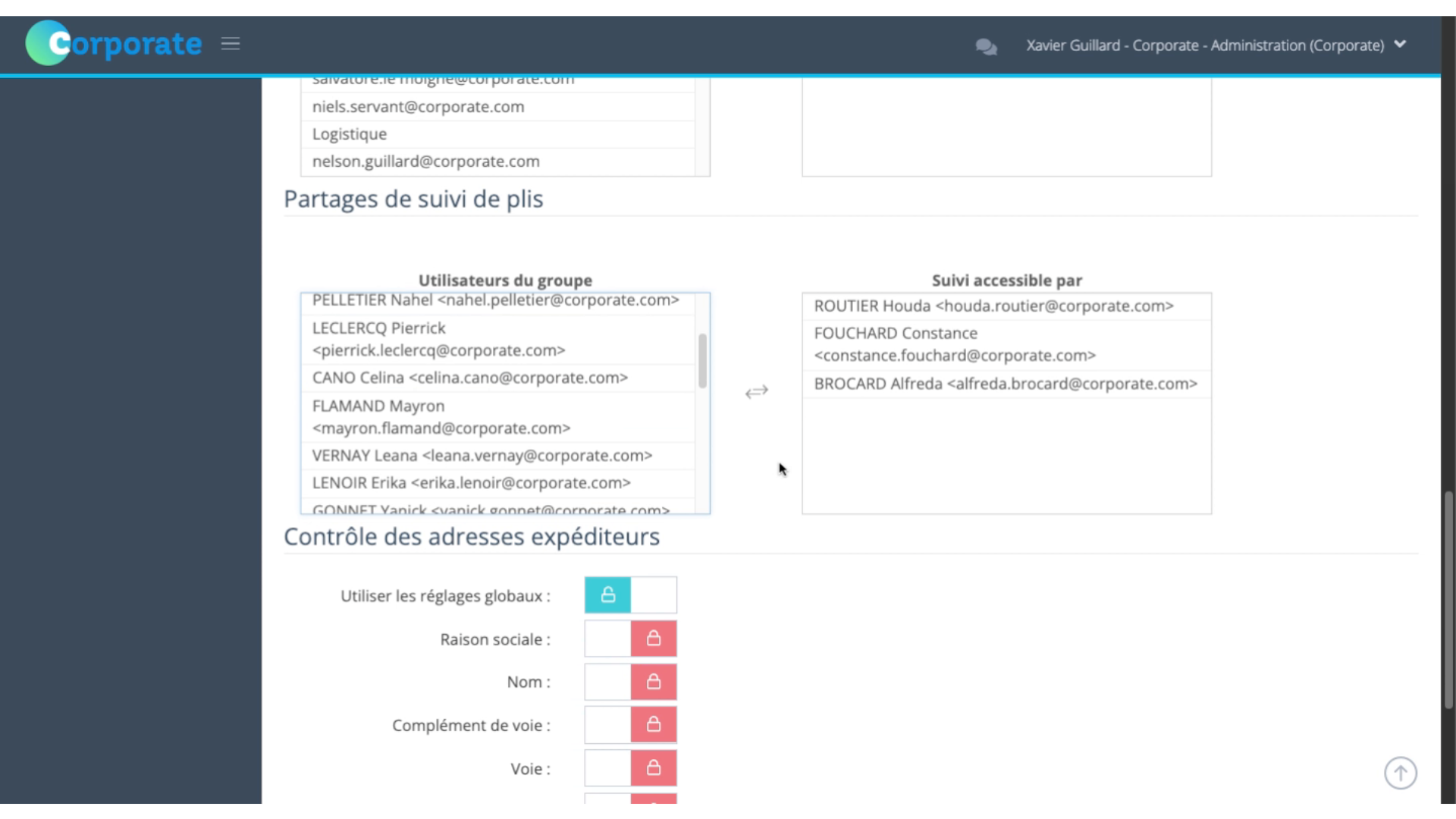
Dans "Partages de suivi de plis, vous pouvez autoriser l’utilisateur à visualiser les plis expédiés par d'autres utilisateurs du groupe, et donc accéder à leurs historiques de suivi. Sélectionnez simplement les utilisateurs dans la colonne de gauche pour activer ce partage.
13. Verrouillage des champs de l'adresse Expéditeur
Dans la section "Contrôle des adresses expéditeurs", cochez les champs dadresse que vous souhaitez verrouiller afin que l'utilisateur ne puisse pas les modifier.
14. validation de la création de compte
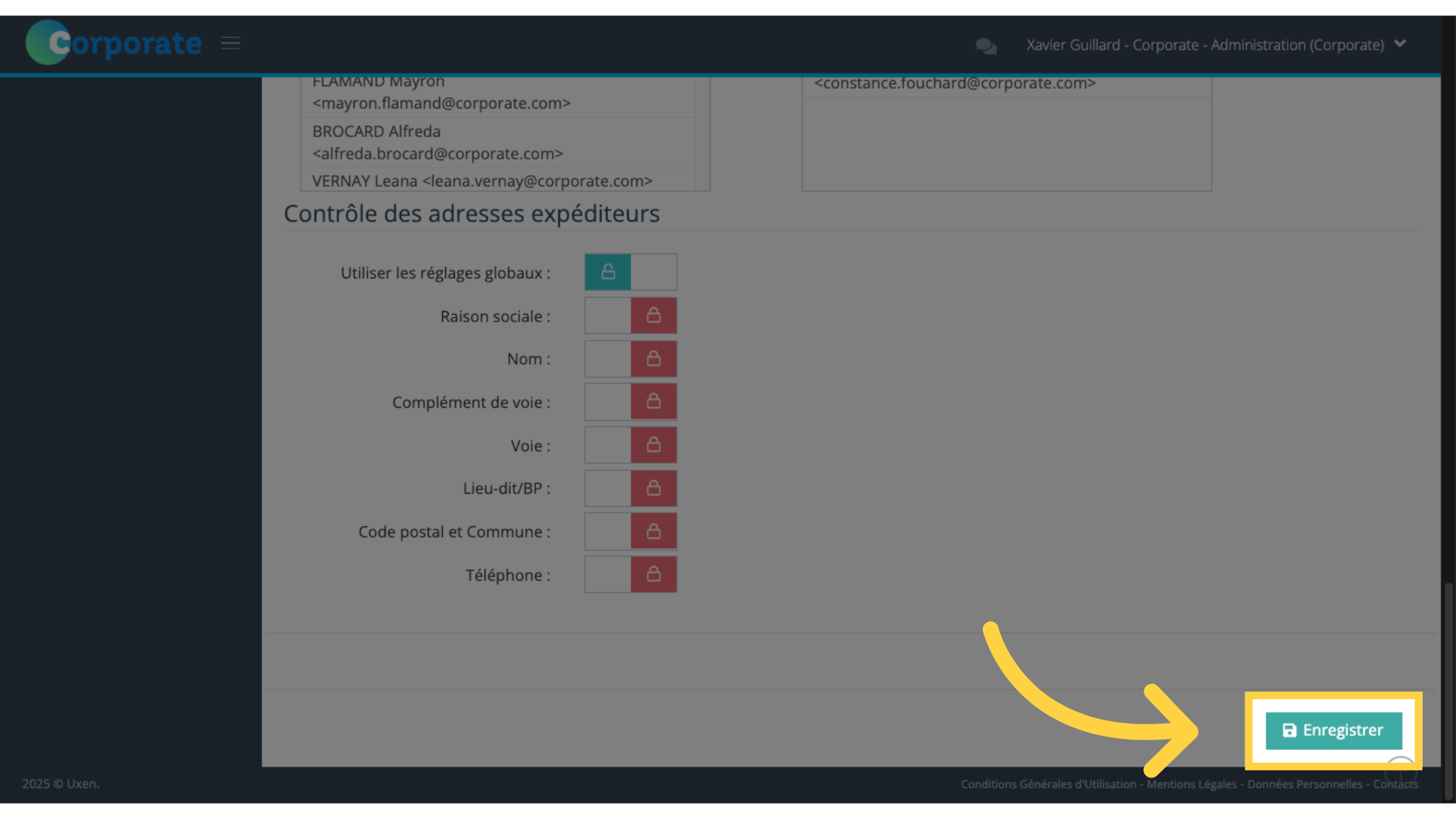
Une fois toutes les informations renseignées et paramétrées, cliquez sur "Enregistrer" pour valider la création du compte.
15. easyReco, votre solution Service Courrier