
 Télécharger le tutoriel au format PDF <<
1. Accéder à la saisie
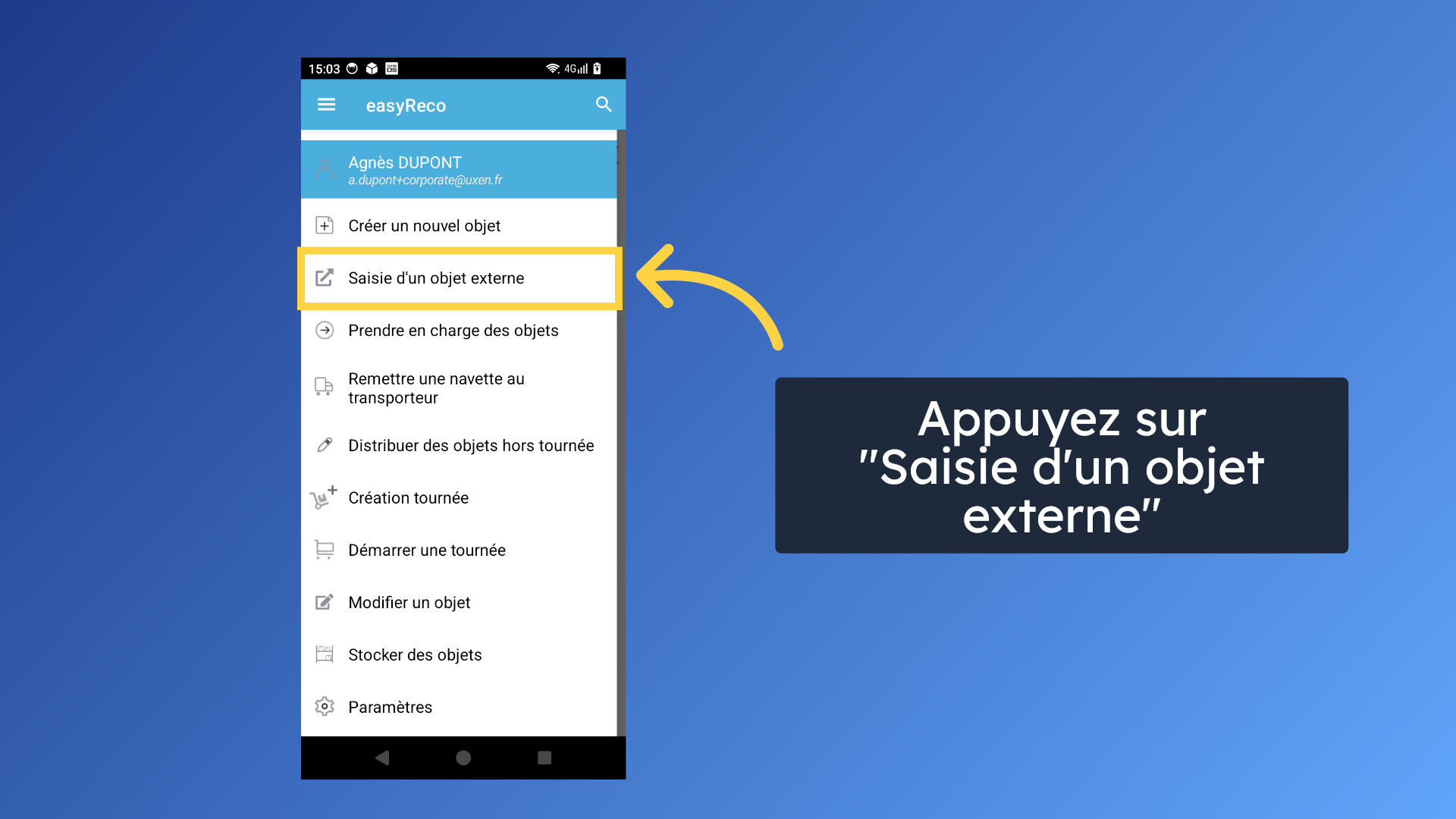
Depuis le menu principal du Pad, sélectionnez l'action "Saisie d'un objet externe".
2. Scanner l'objet - 1
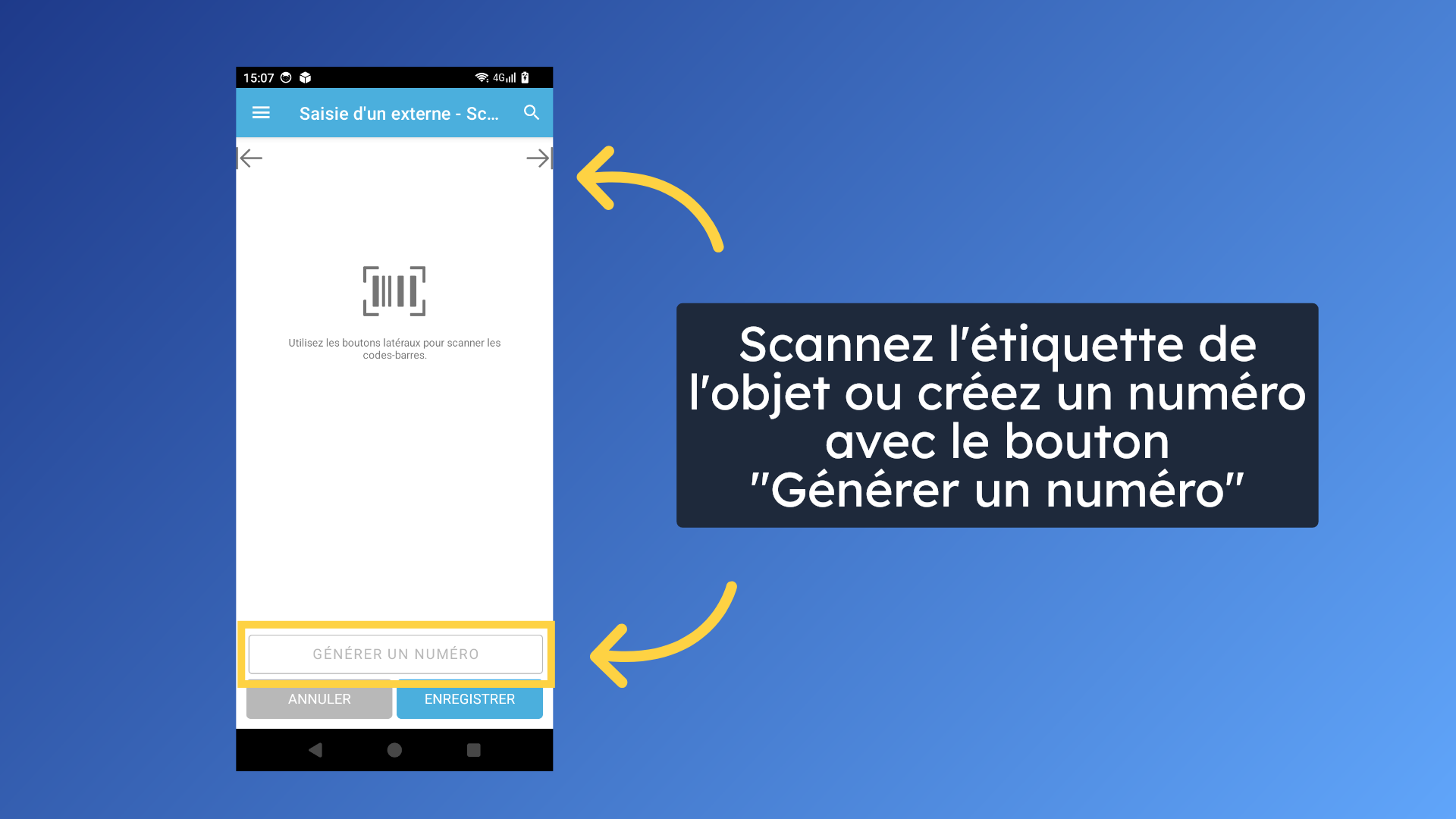
Sur l'écran de scan, utilisez les boutons latéraux du Pad pour scanner le code-barres du pli ou du colis. Si l'objet n'a pas de code-barres, appuyez sur le bouton "Générer un numéro". easyReco lui attribue alors un numéro de traçabilité.
3. Scanner l'objet - 2
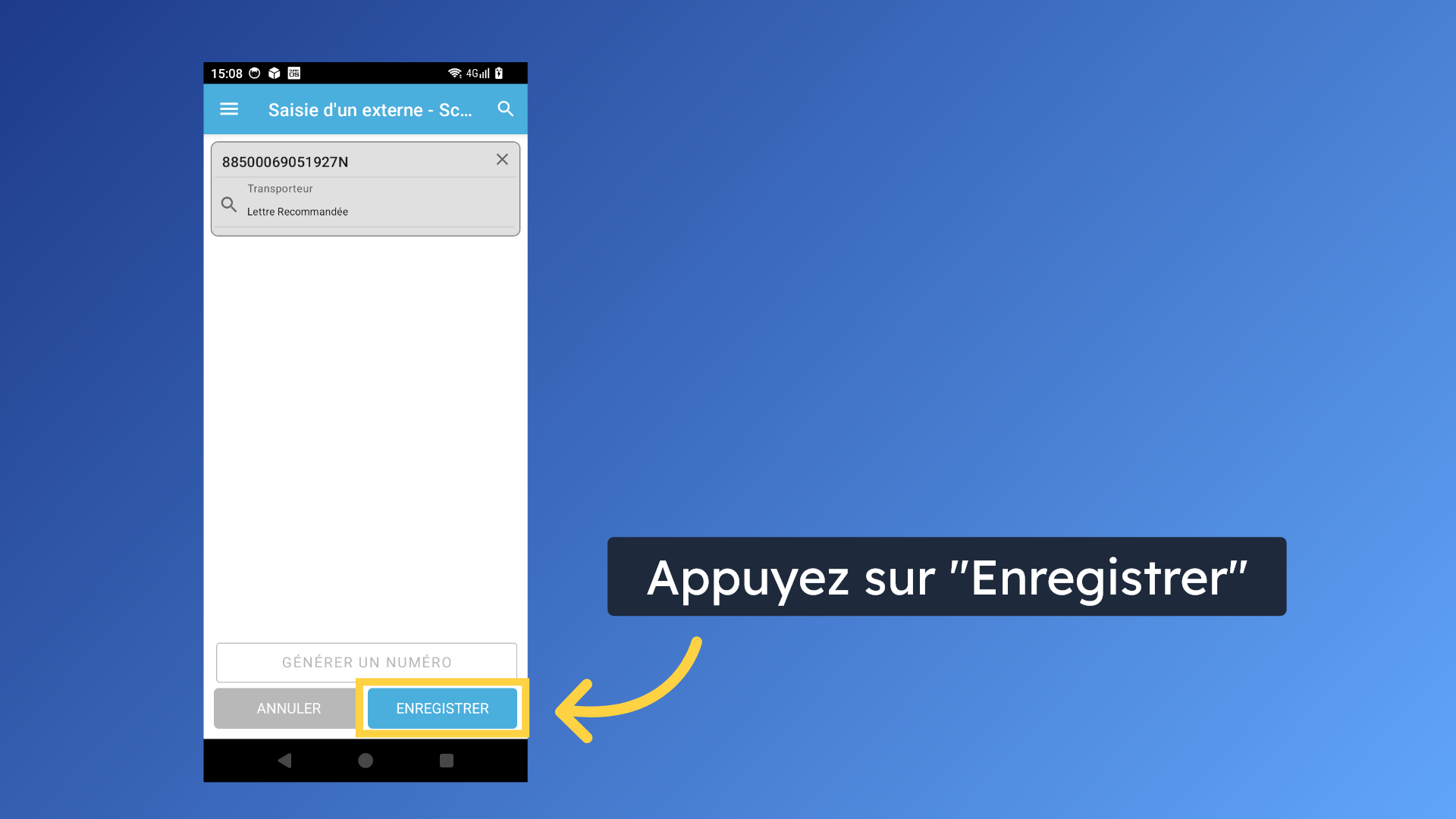
Le numéro scanné s'affiche et easyReco reconnaît automatiquement le transporteur, que ce soit La Poste, Chronopost, DHL, etc. Si besoin, appuyez sur le champ Transporteur pour le modifier. Appuyez sur "Enregistrer".
4. Renseigner l'expéditeur
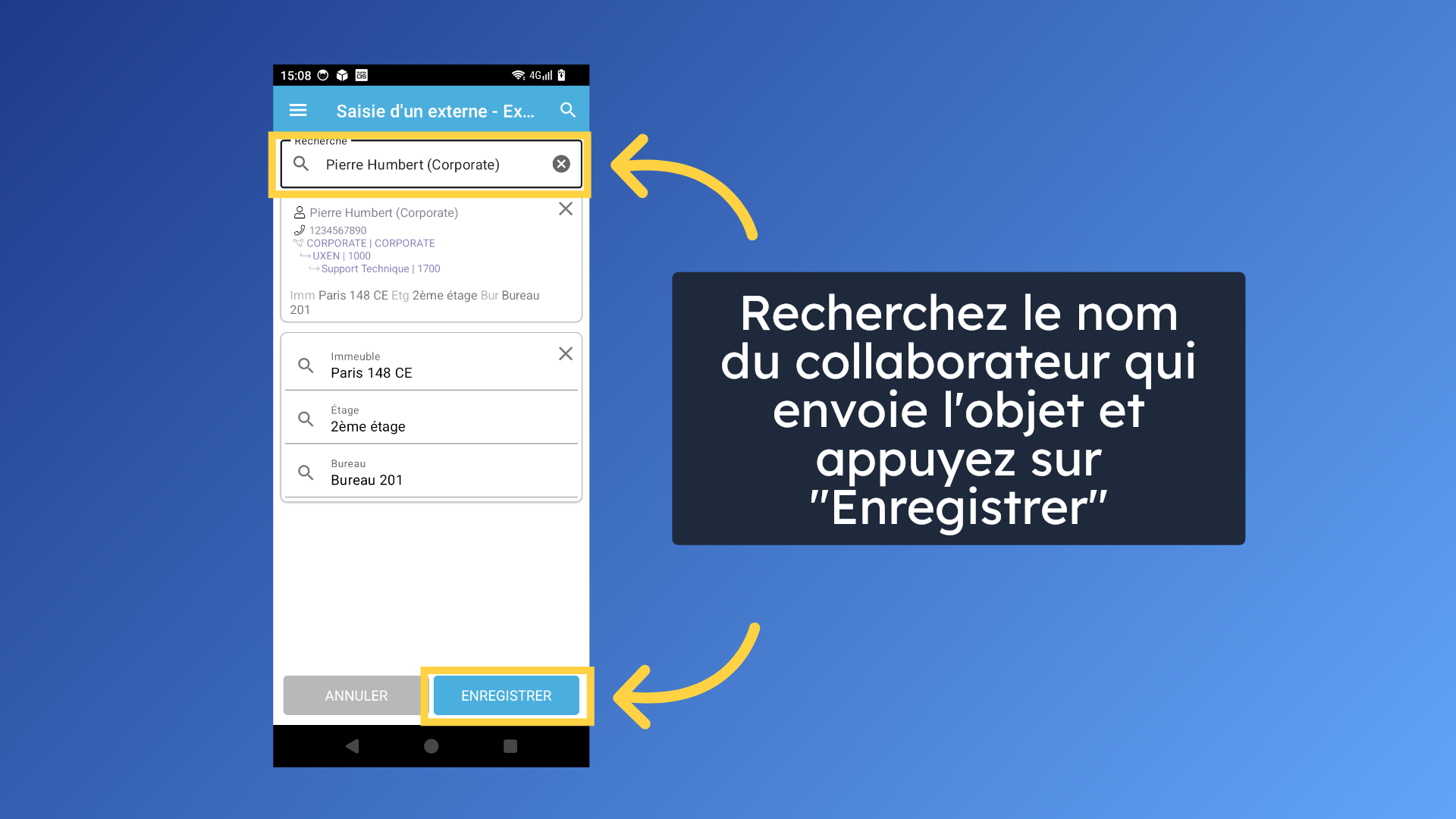
Recherchez dans le référentiel le collaborateur qui envoie l'objet, puis sélectionnez-le dans la liste. Ses informations sont renseignées automatiquement. Puis appuyez sur "Enregistrer".
5. Récapitulatif de l'objet
L'écran "Création d'objet externe" récapitule les informations de l'objet scanné. Appuyez sur le bloc "Destinataire".
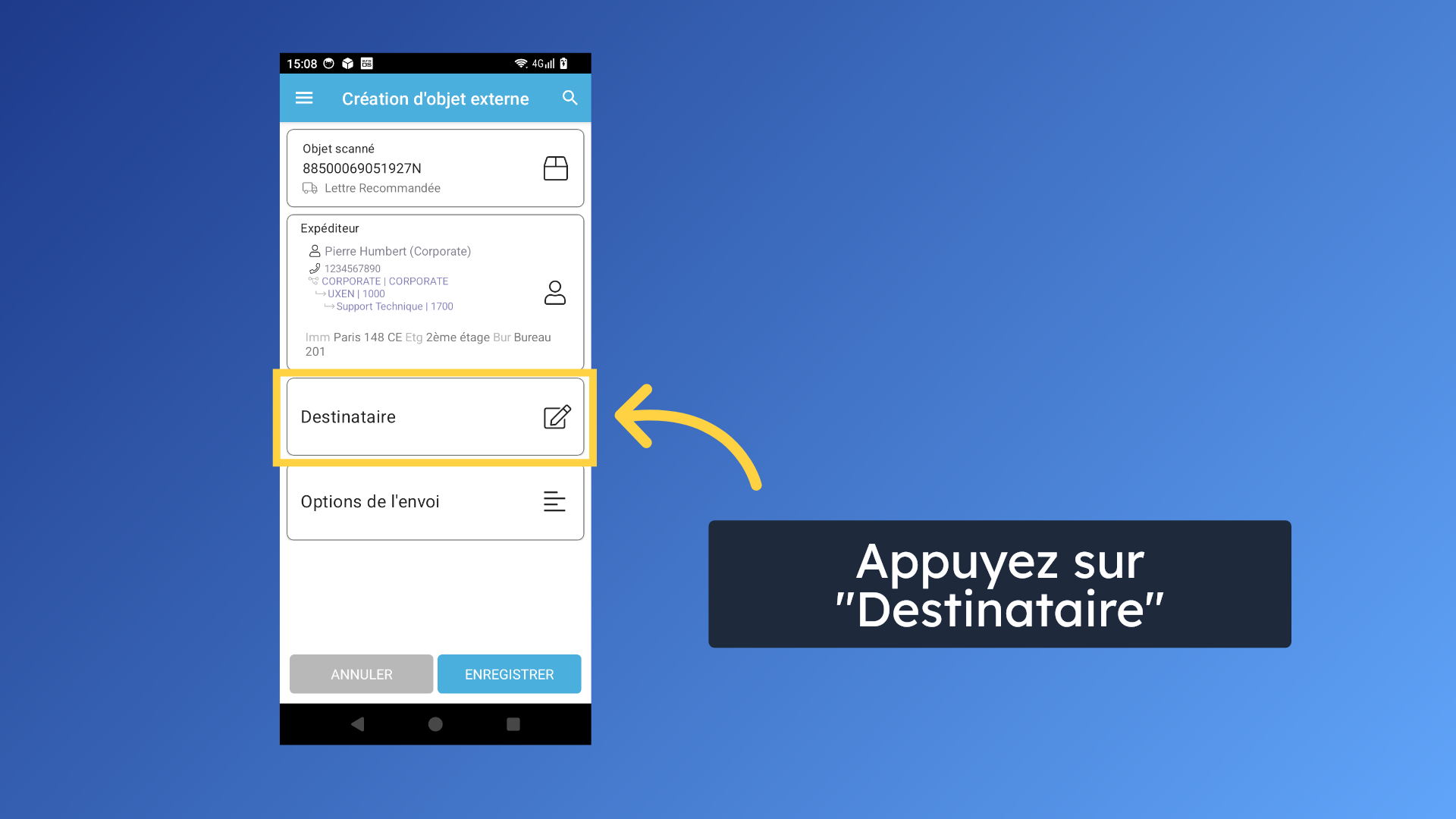
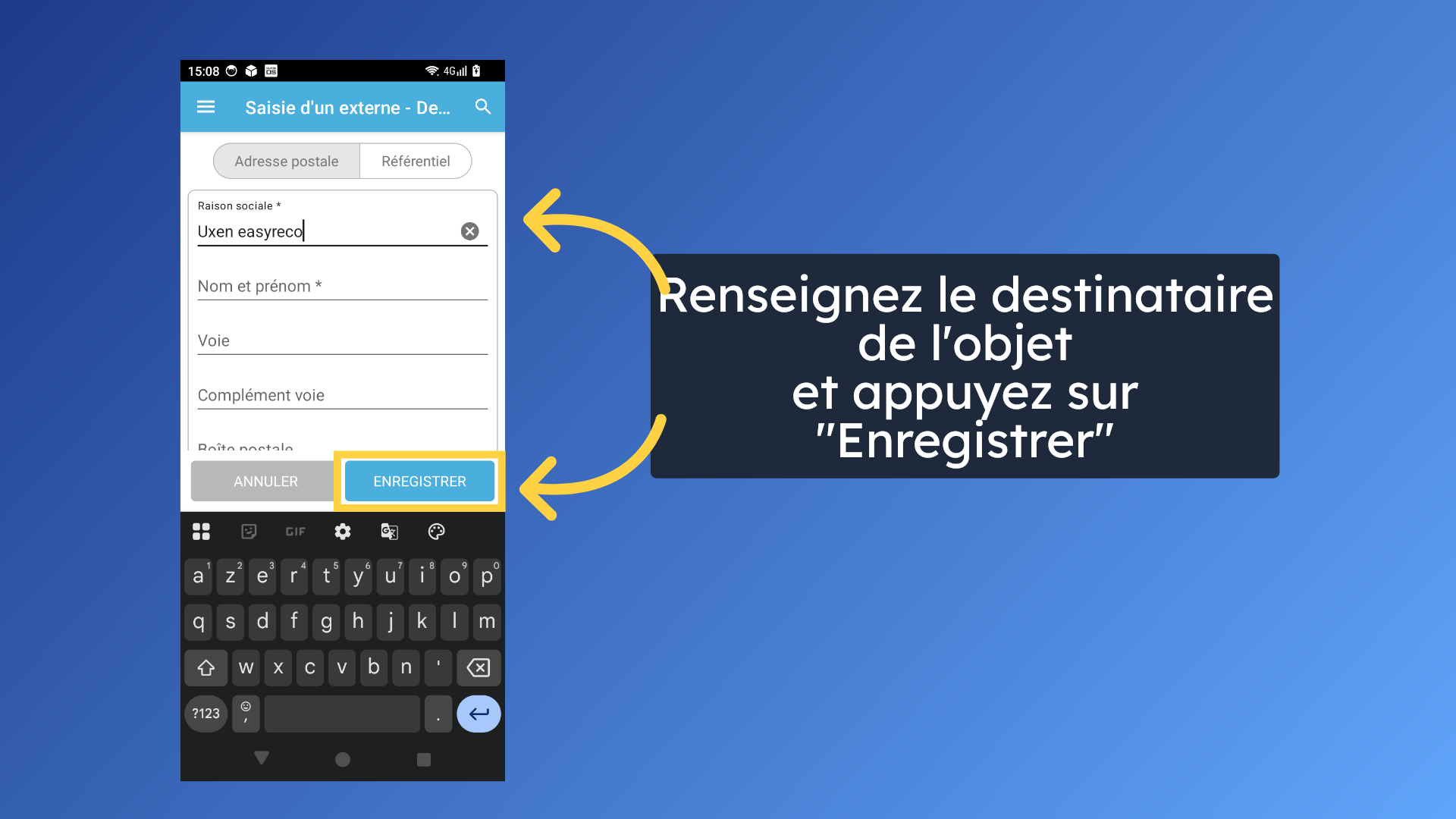
6. Renseigner le destinataire
Deux onglets sont proposés : "Adresse postale" pour un destinataire extérieur à votre organisation, et "Référentiel" pour un collaborateur interne. Dans l'onglet "Adresse postale", saisissez la raison sociale ou le nom et prénom, puis l'adresse.Appuyez sur "Enregistrer".
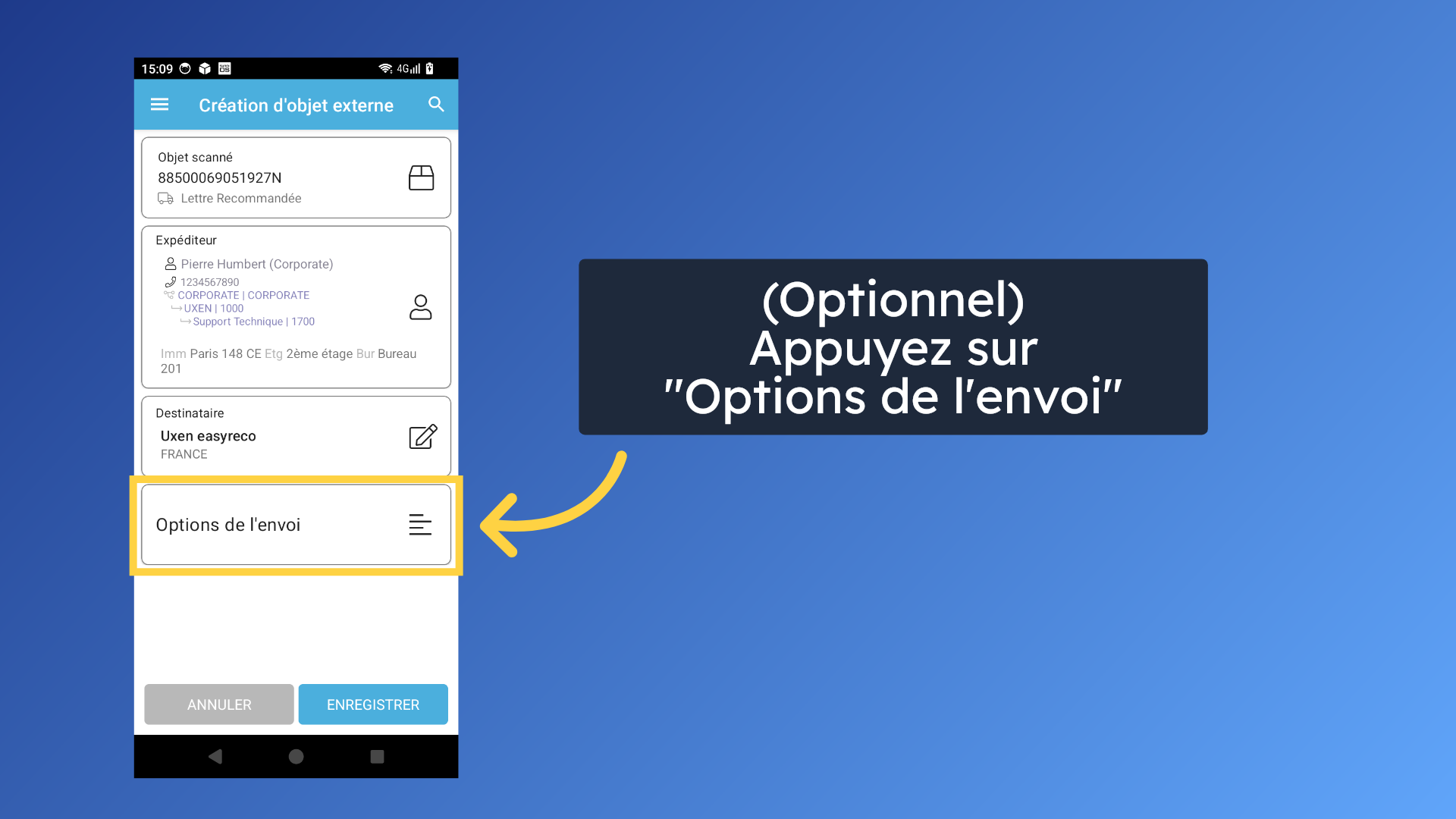
7. Options de l'envoi (optionnel)
Le destinataire apparaît maintenant dans le récapitulatif. Appuyez sur le bloc "Options de l'envoi" si nécessaire, pour compléter les informations de l'objet.
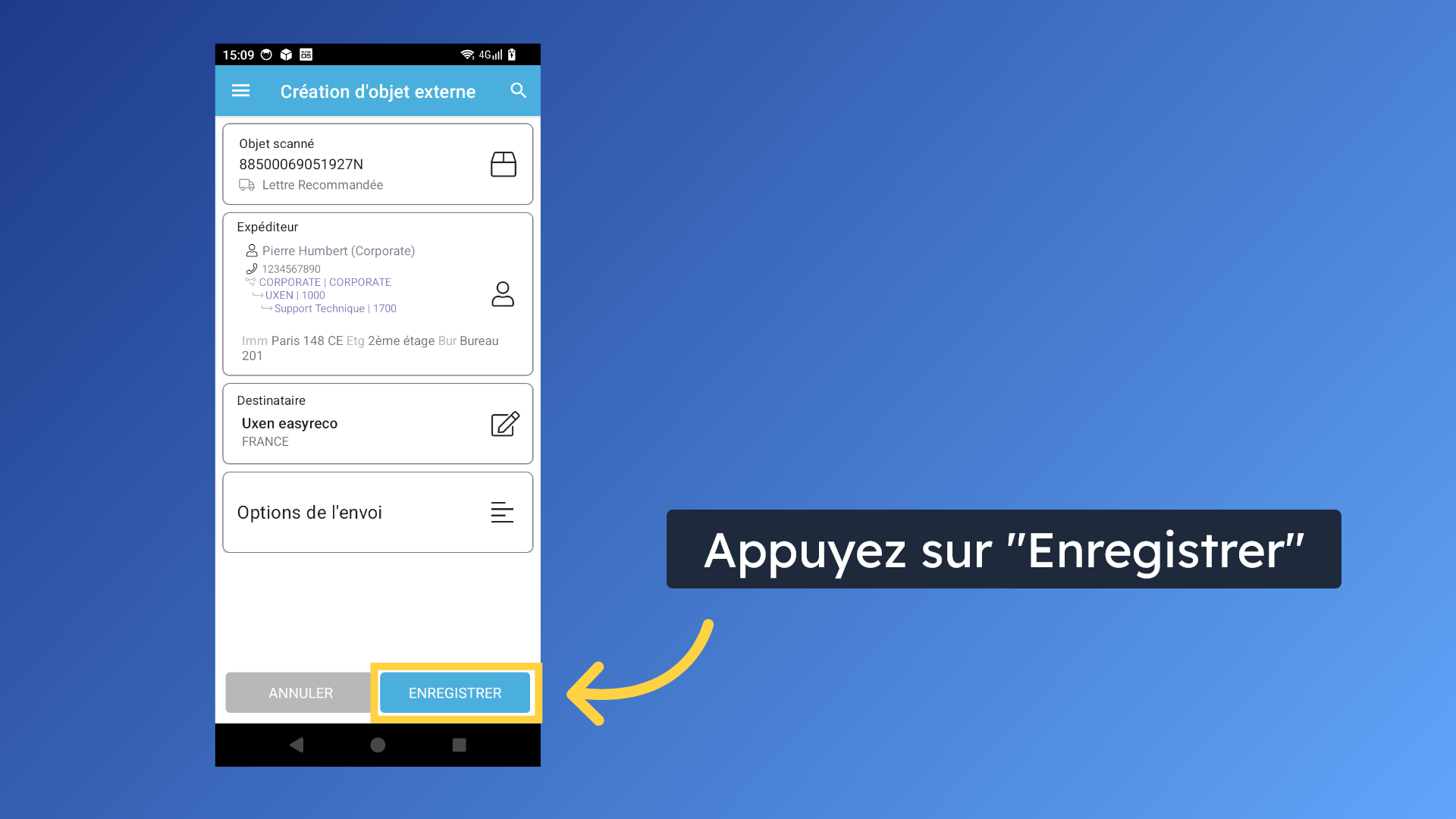
8. Finaliser l'enregistrement
Une fois les blocs complétés, appuyez sur le bouton bleu "Enregistrer" en bas de l'écran pour finaliser la création de l'objet.
9. Confirmation
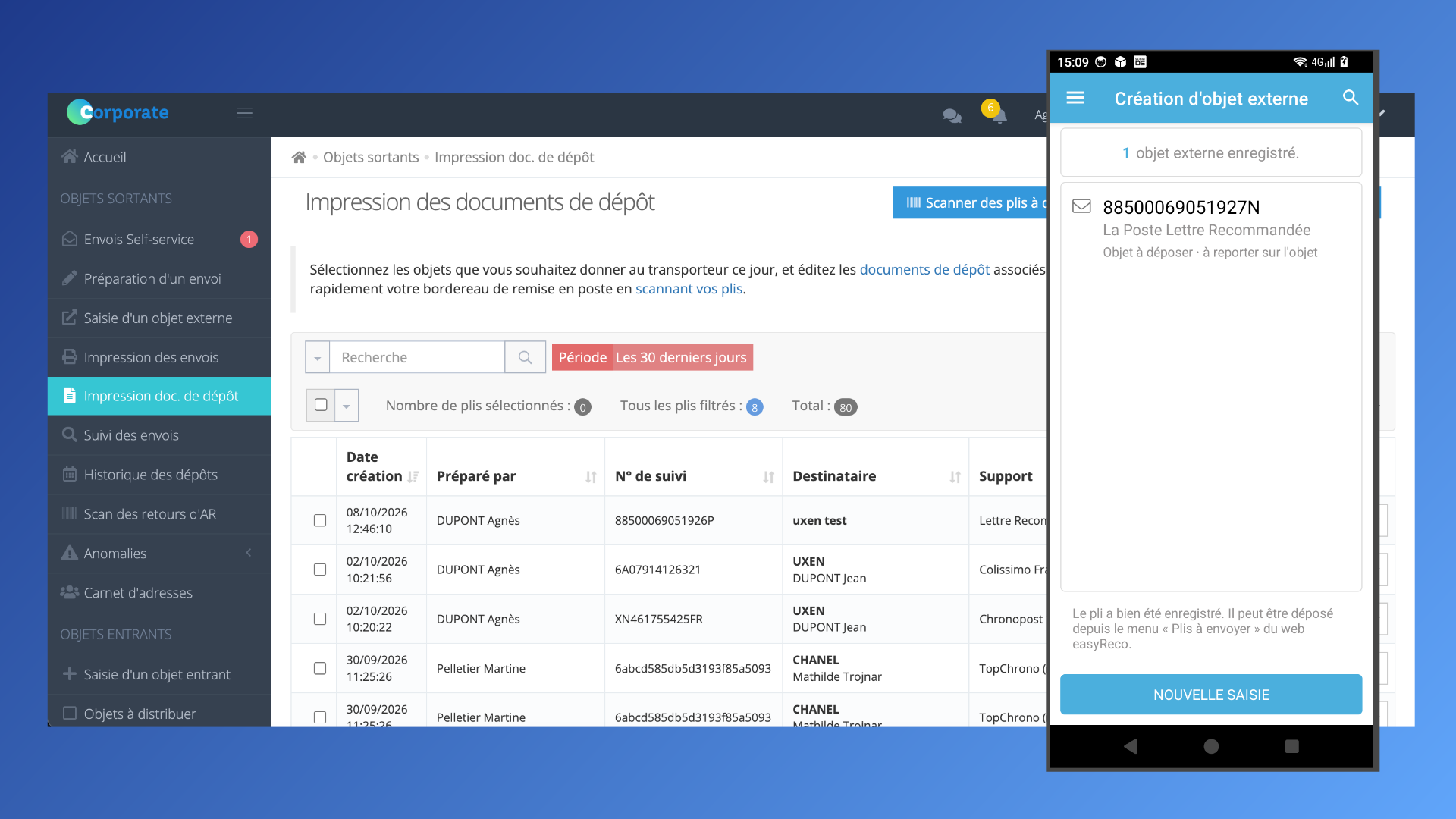
Un message confirme que l'objet externe a bien été enregistré, avec le numéro, le transporteur, et la mention "Objet à déposer". Le pli ou le colis peut maintenant être déposé, depuis le menu "Impression des documents de dépôt" sur le site web easyReco.
10. easyReco, votre solution Service Courrier