
 Télécharger le tutoriel au format PDF <<
1. Accéder à la modification
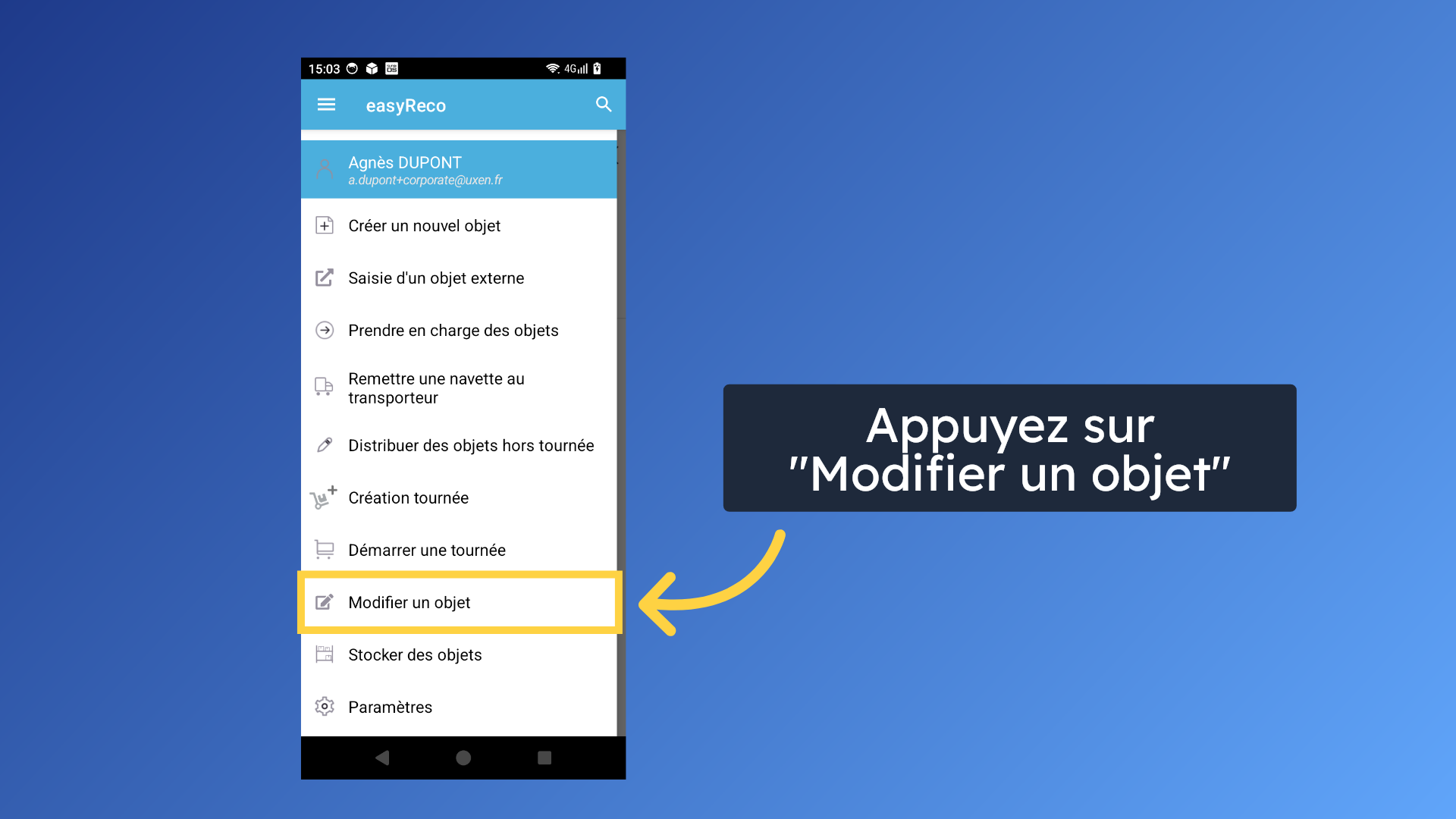
Depuis le menu principal du Pad, sélectionnez l'action "Modifier un objet".
2. Scanner l'objet - 1
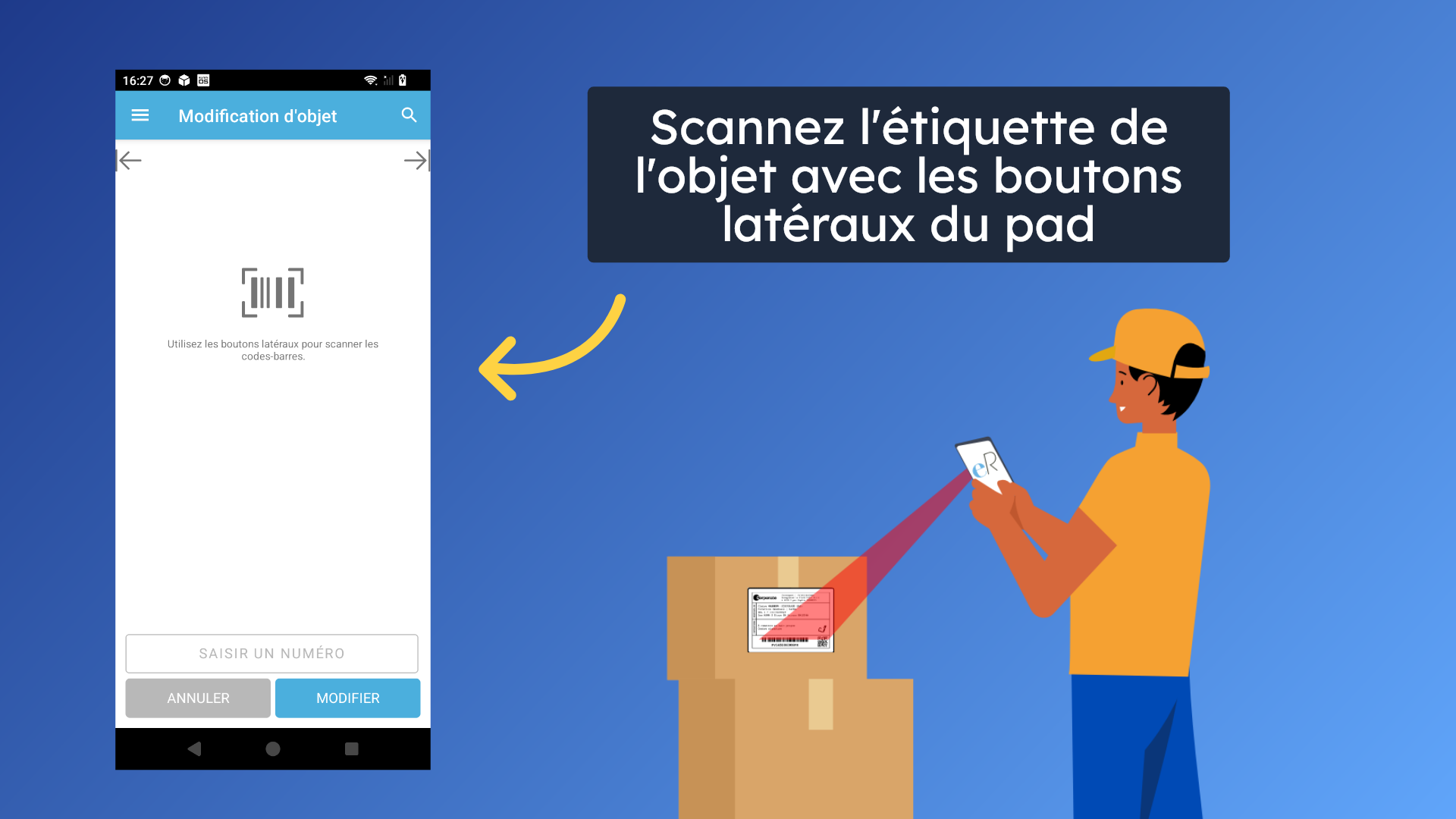
Scannez le code-barres du pli ou du colis à modifier à l'aide des boutons latéraux du Pad. Si l'étiquette n'est pas lisible, appuyez sur "Saisir un numéro" et tapez le numéro de l'objet.
3. Identifier l'objet
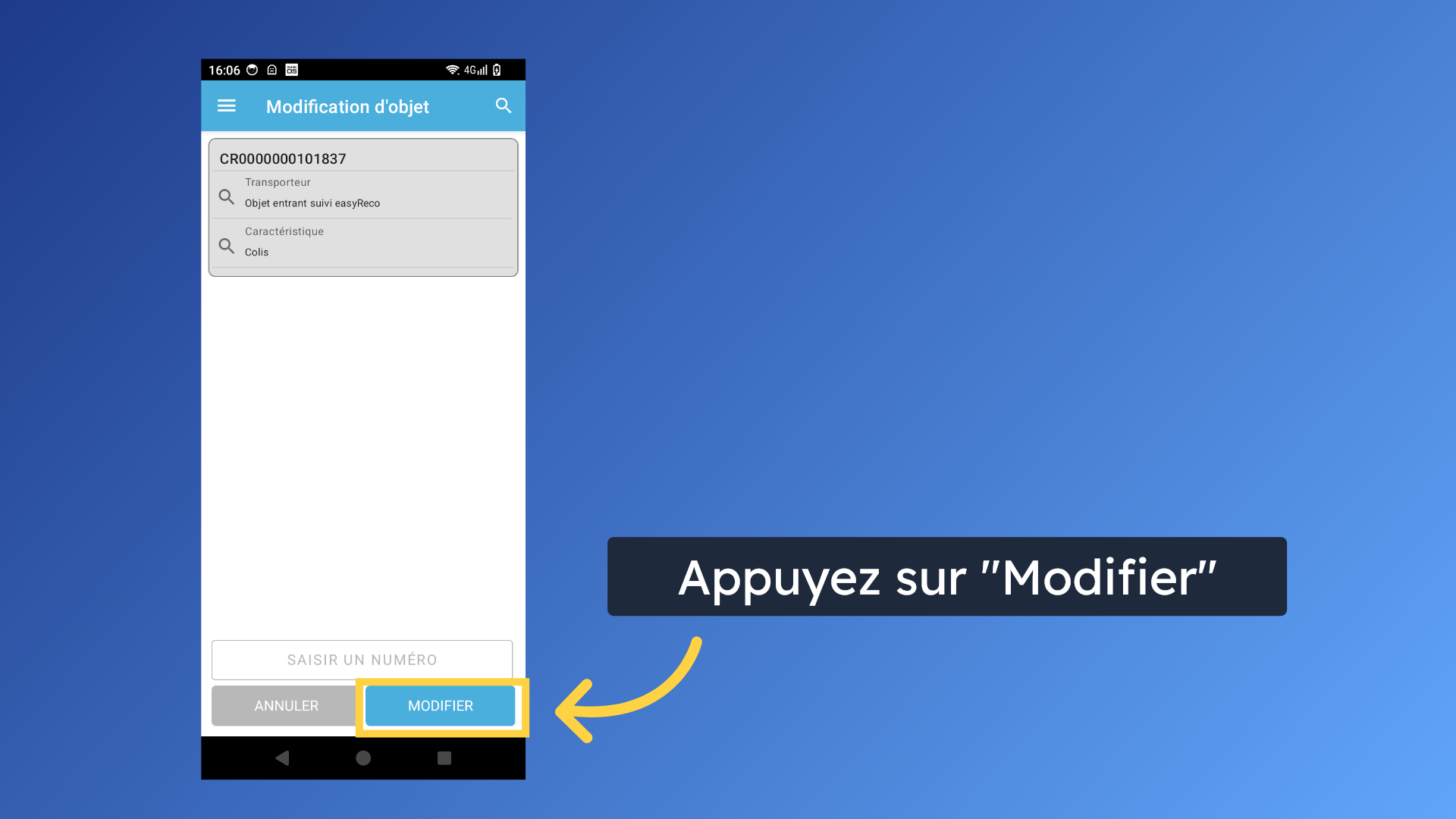
Le numéro, le transporteur et la caractéristique de l'objet s'affichent. Appuyez sur "Modifier".
4. Récapitulatif de l'objet
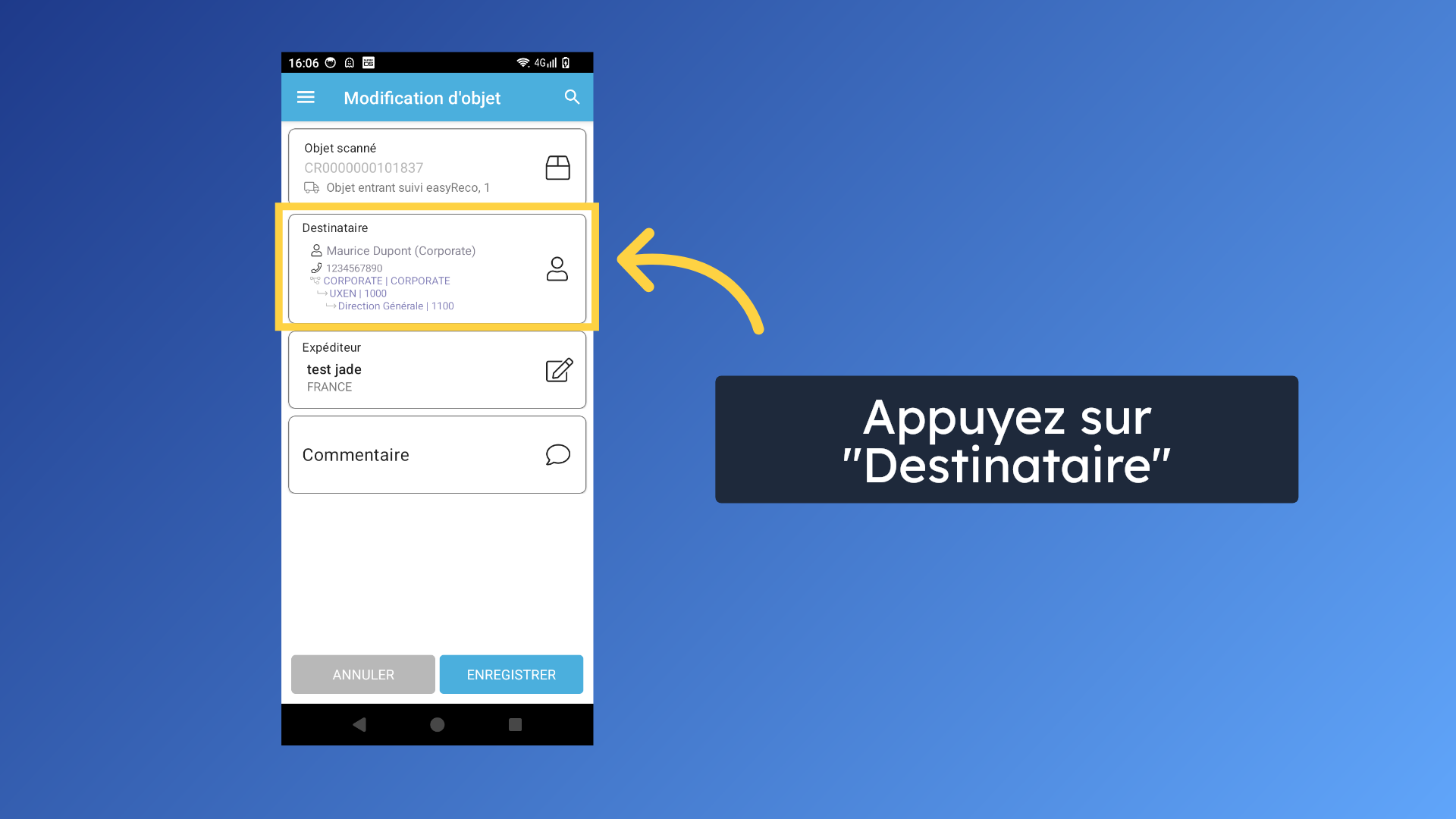
L'écran récapitule les informations actuelles de l'objet. Appuyez sur le bloc que vous souhaitez modifier. Pour modifier le destinataire, appuyez sur le bloc "Destinataire".
5. Modifier le destinataire - 1
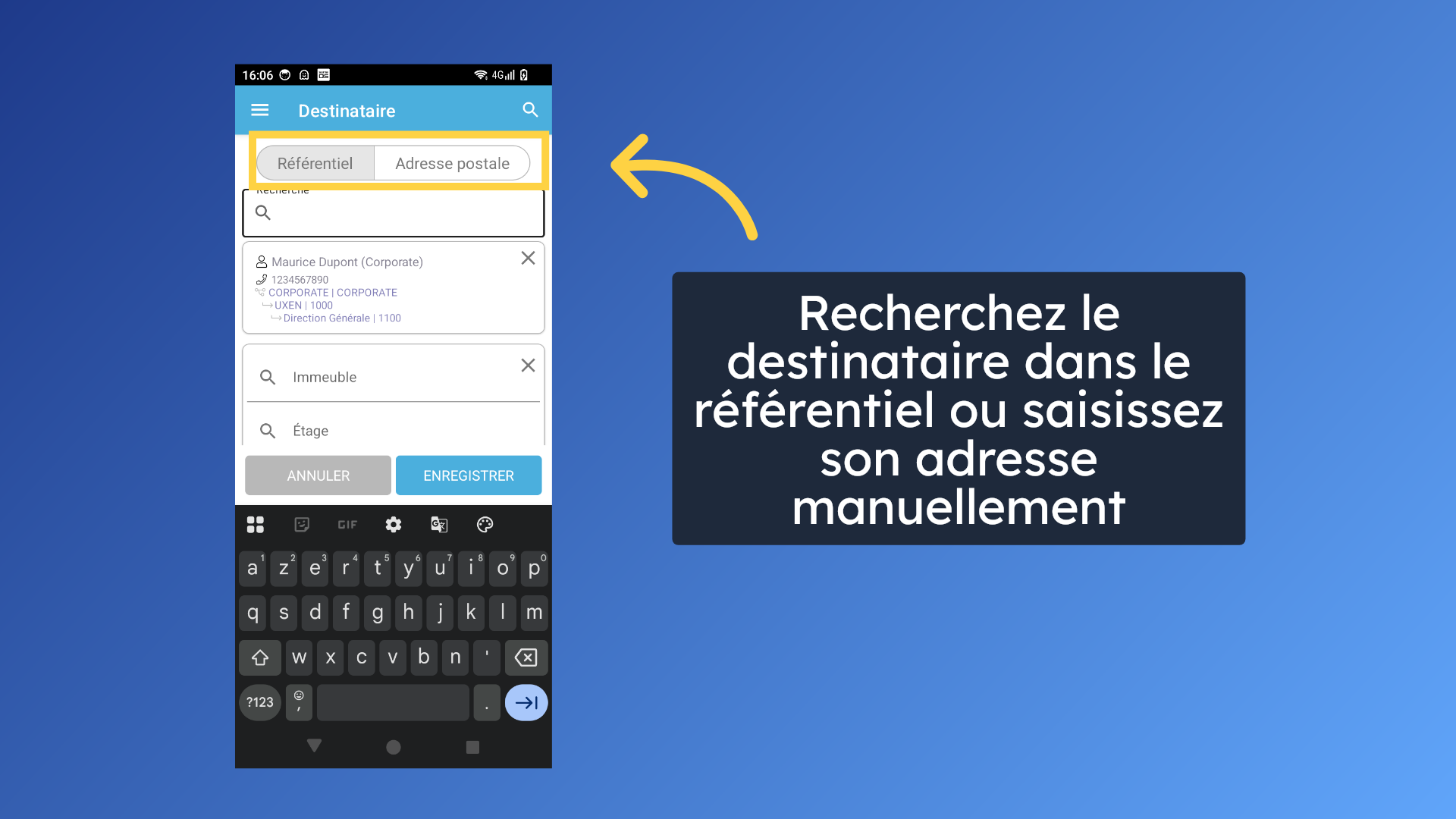
Deux onglets sont proposés : "Référentiel" s'il s'agit d'un collaborateur de votre organisation, et "Adresse postale" pour un destinataire extérieur.
6. Modifier le destinataire - 2
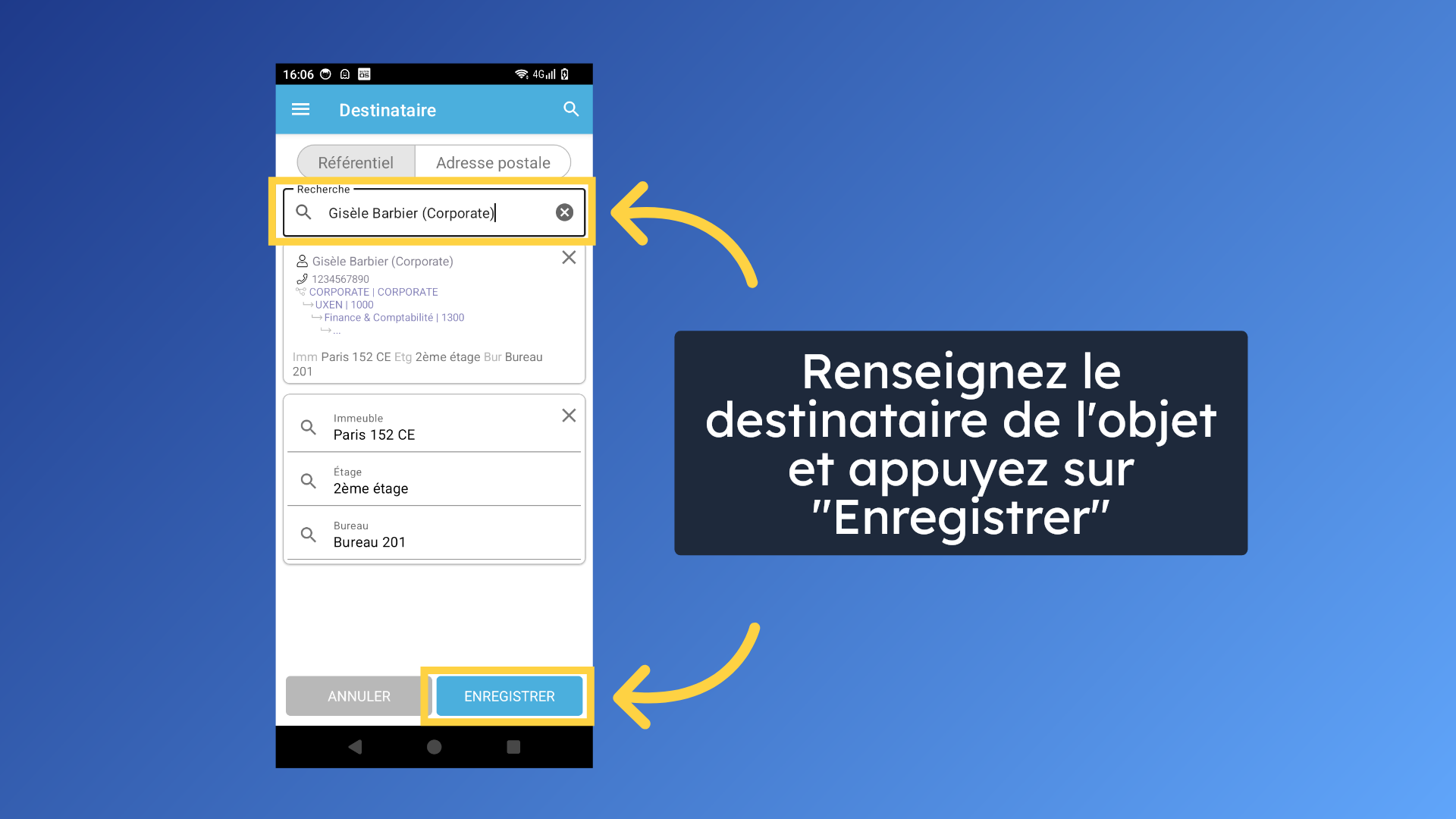
Dans l'onglet "Référentiel", saisissez le nom du nouveau destinataire dans la barre de recherche, puis sélectionnez-le dans la liste. Ses informations de localisation sont renseignées automatiquement. Appuyez sur "Enregistrer".
7. Modifier l'expéditeur
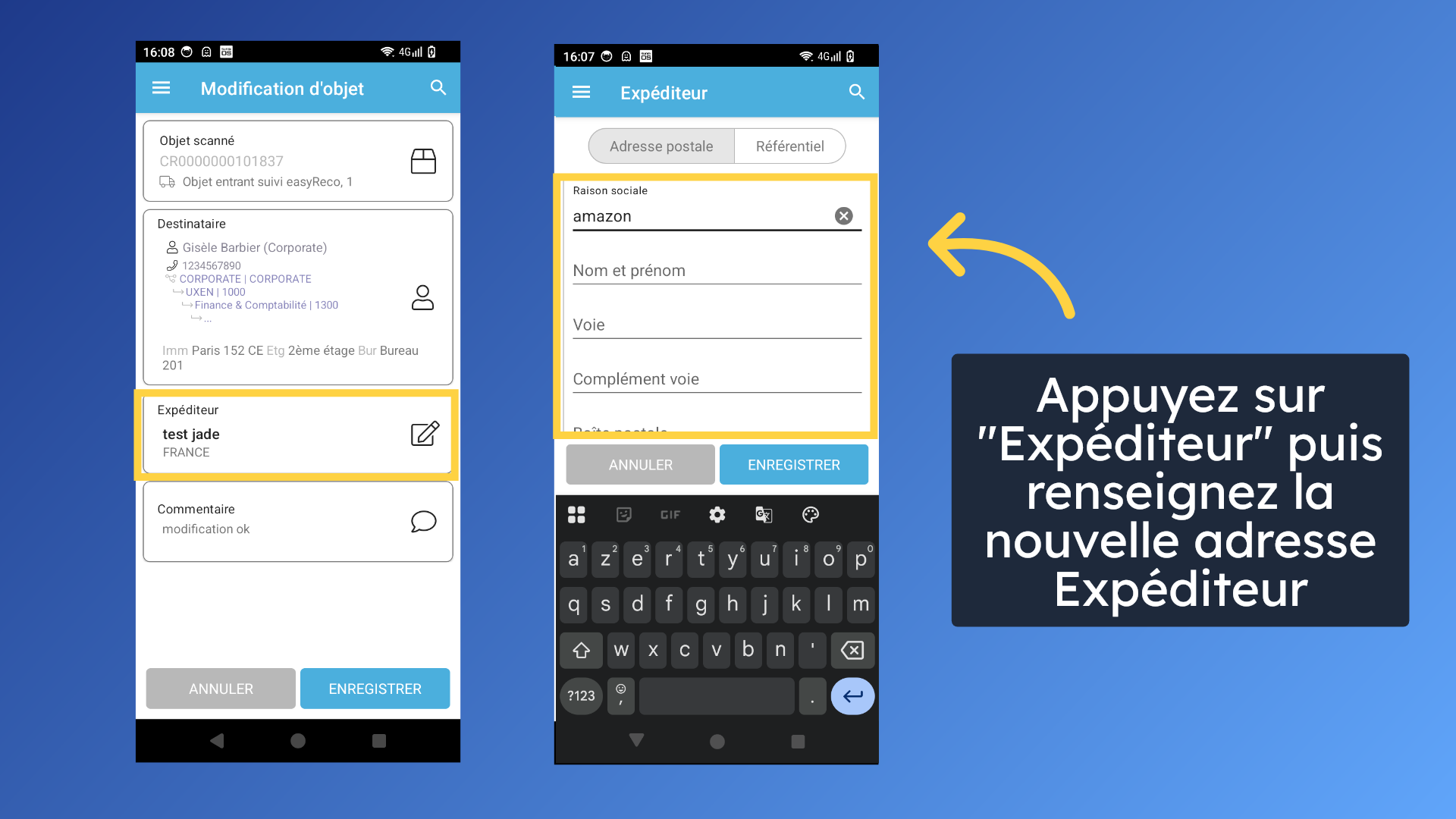
Pour modifier l'expéditeur, appuyez sur le bloc "Expéditeur". Dans l'onglet "Adresse postale", corrigez le nom et l'adresse. Puis appuyez sur "Enregistrer".
8. Ajouter un commentaire
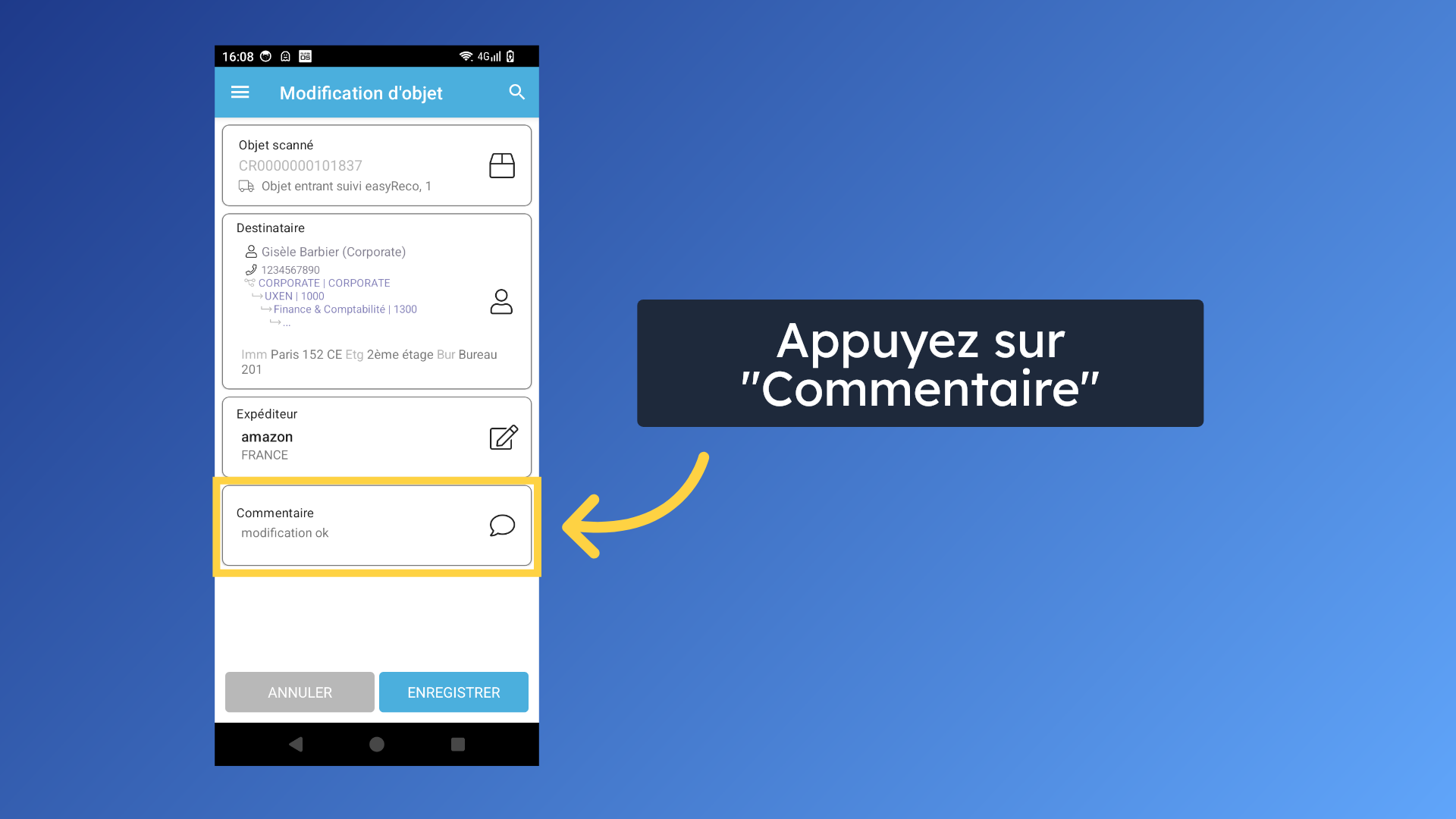
Appuyez sur le bloc "Commentaire" pour saisir une note sur l'objet, par exemple la raison de la modification.
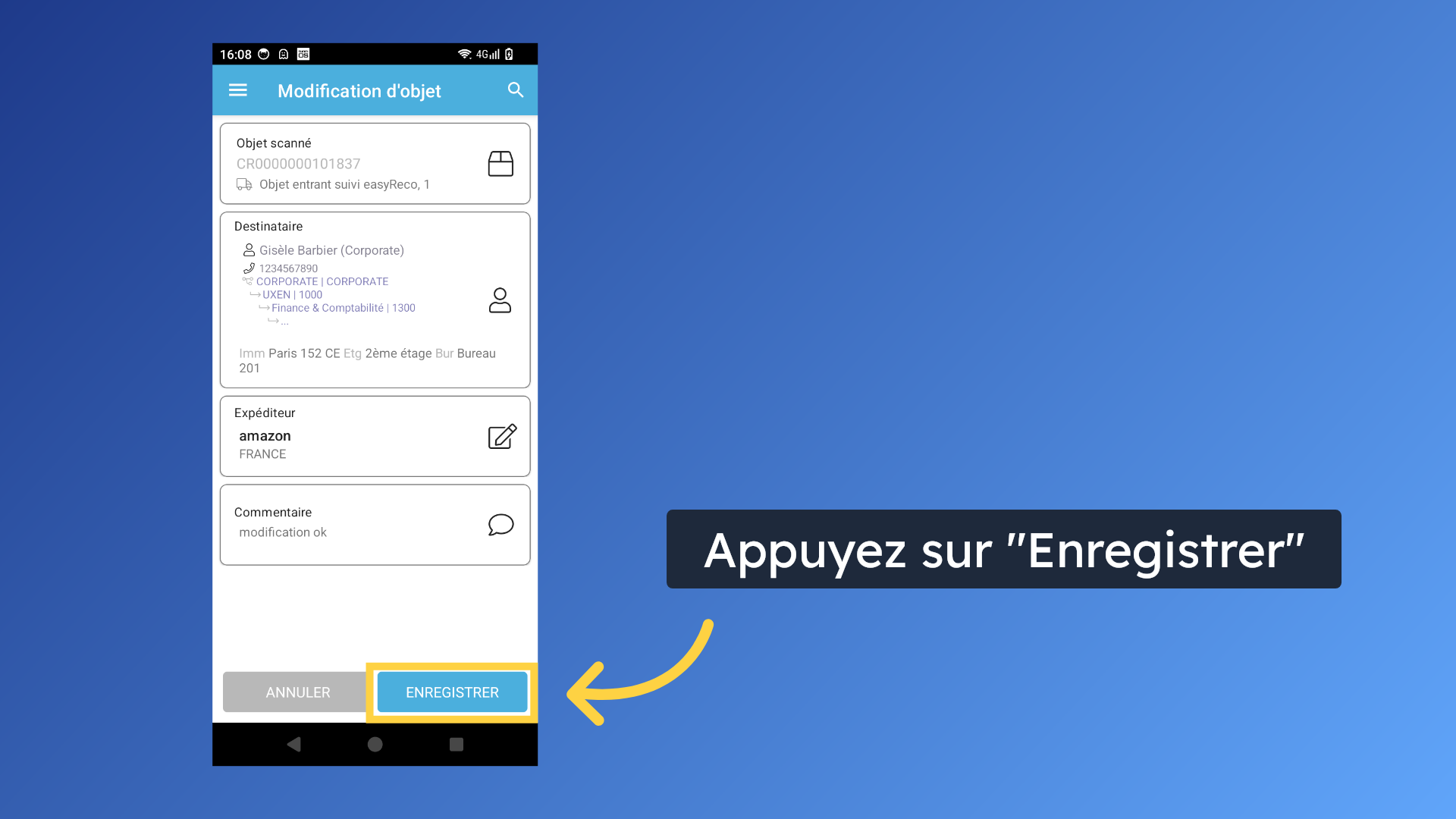
9. Enregistrer les modifications
Une fois les informations corrigées, appuyez sur le bouton "Enregistrer" en bas de l'écran.
10. Réimprimer l'étiquette
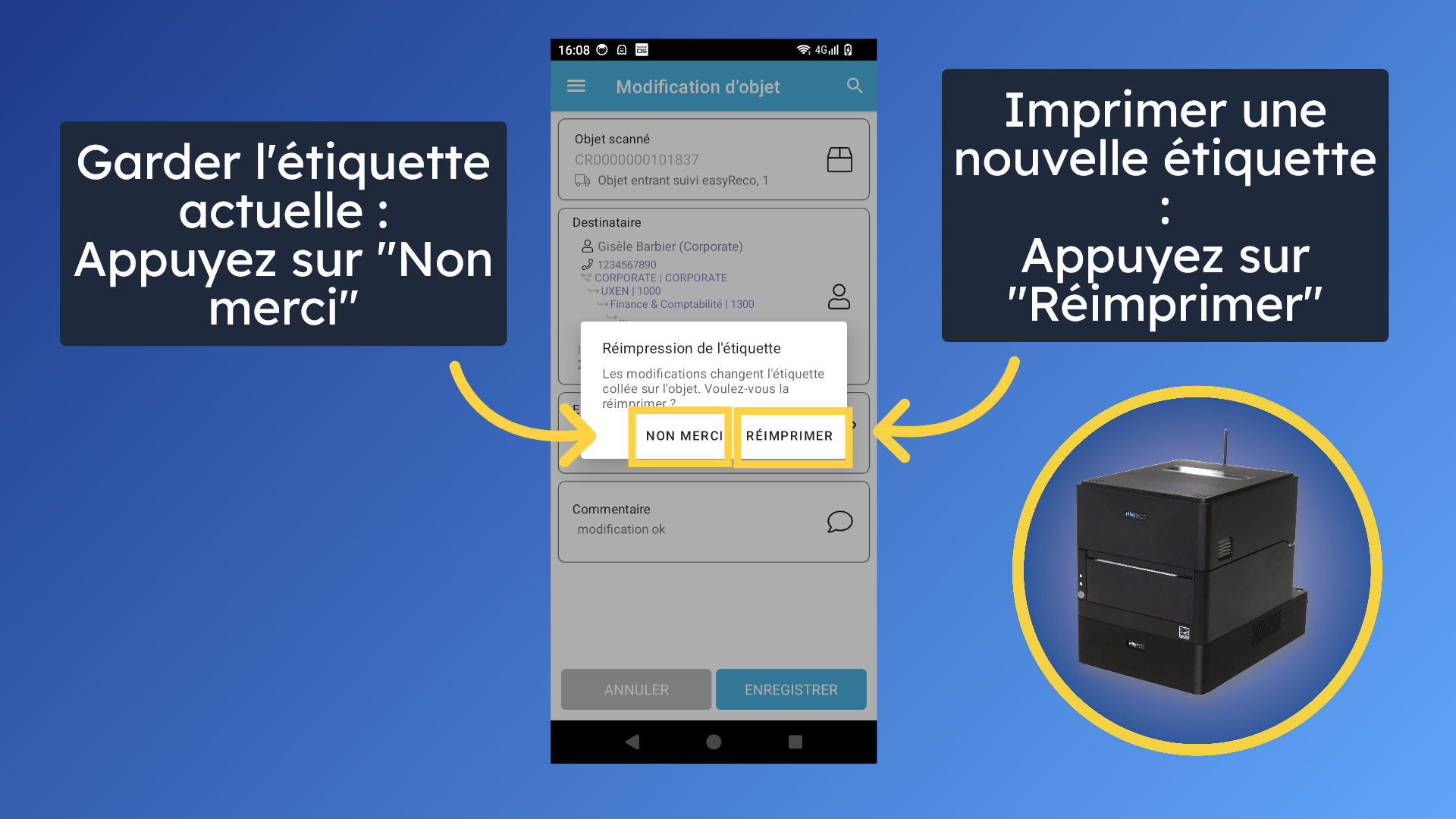
Une fenêtre s’affiche pour vous proposer de réimprimer l’étiquette de l’objet. Appuyez sur “Non merci” si vous souhaitez garder l’étiquette actuelle, ou sur “Réimprimer” si vous souhaitez coller sur l’objet une nouvelle étiquette avec les informations mises à jour.
11. easyReco, votre solution Service Courrier