
 Télécharger le tutoriel au format PDF <<
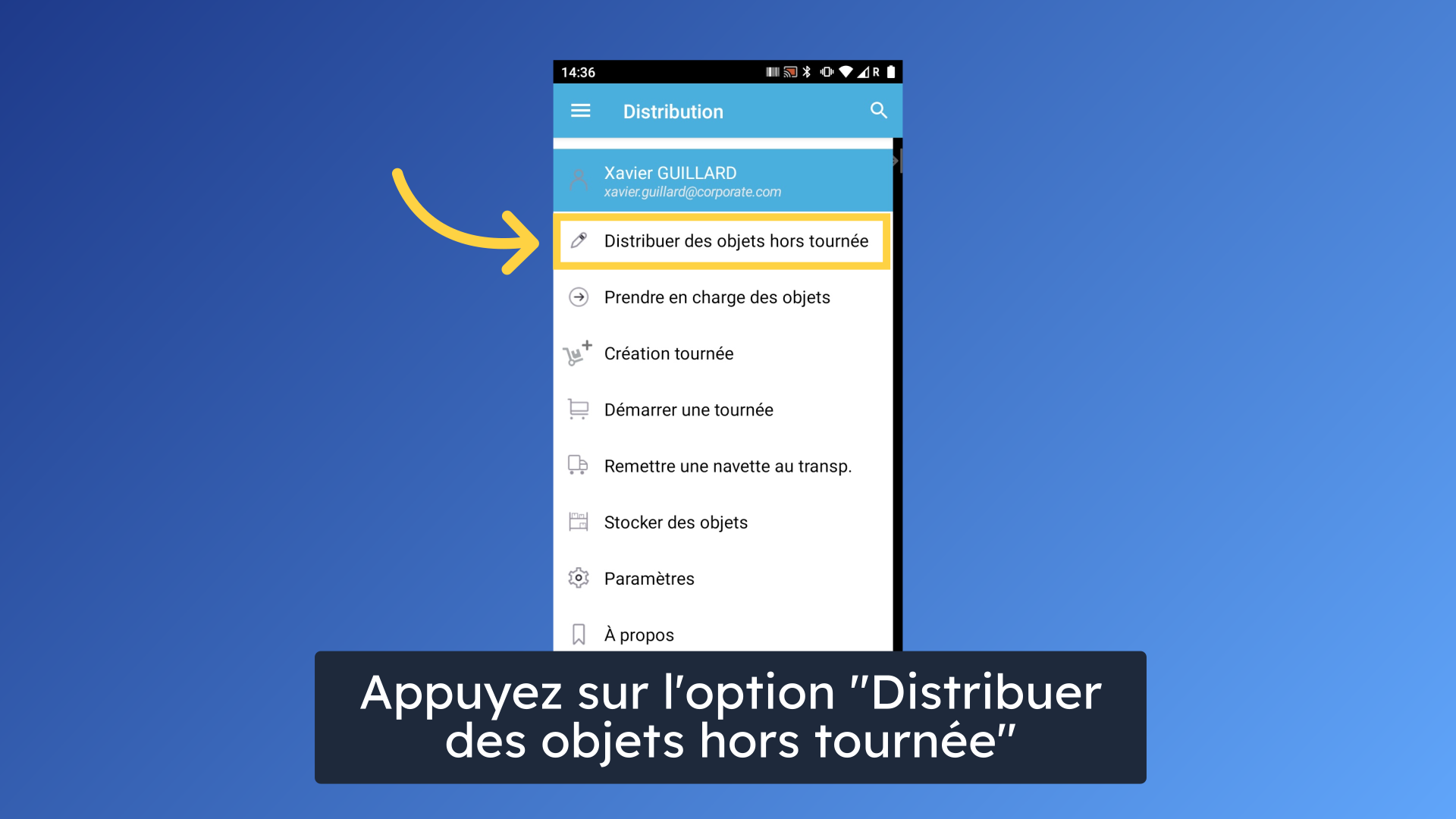
1. Appuyez sur l'option "Distribuer des objets"
Dès que vous arrivez sur le lieu de distribution, utilisez votre Pad easyReco. Appuyez sur l'option "Distribuer des objets hors tournée".
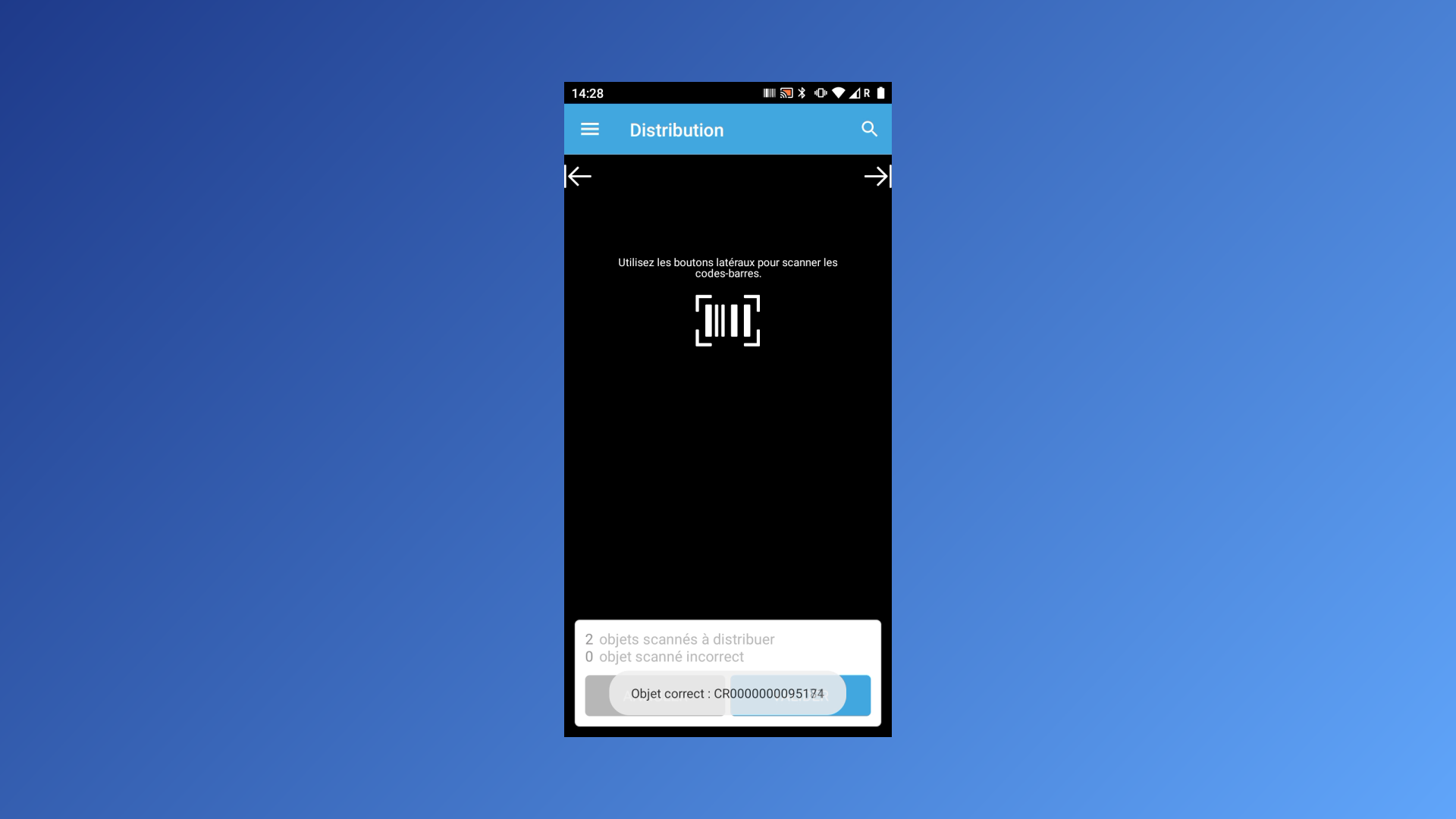
2. Scannez les objets à mettre en casier
À l'aide des boutons latéraux du Pad, scannez les objets à mettre en casier, puis appuyez sur "Valider".
3. [Option] Distribution contre signature
Si vous souhaitez distribuer certains objets contre signature, cliquez sur le bouton "Action" puis sur "Distribuer contre signature".
![[Option] Distribution contre signature](https://static.guidde.com/v0/qg%2FEo89ODbiX3TfD2iRTOv5mbAUpqt1%2F6bRfvmUVdNN1J4REX9StJo%2FhbAokQ7jhaU8PV2ruH4L7x_doc.png?alt=media&token=8cf7cf41-c813-4a2e-a3b1-bd0145a7c245)
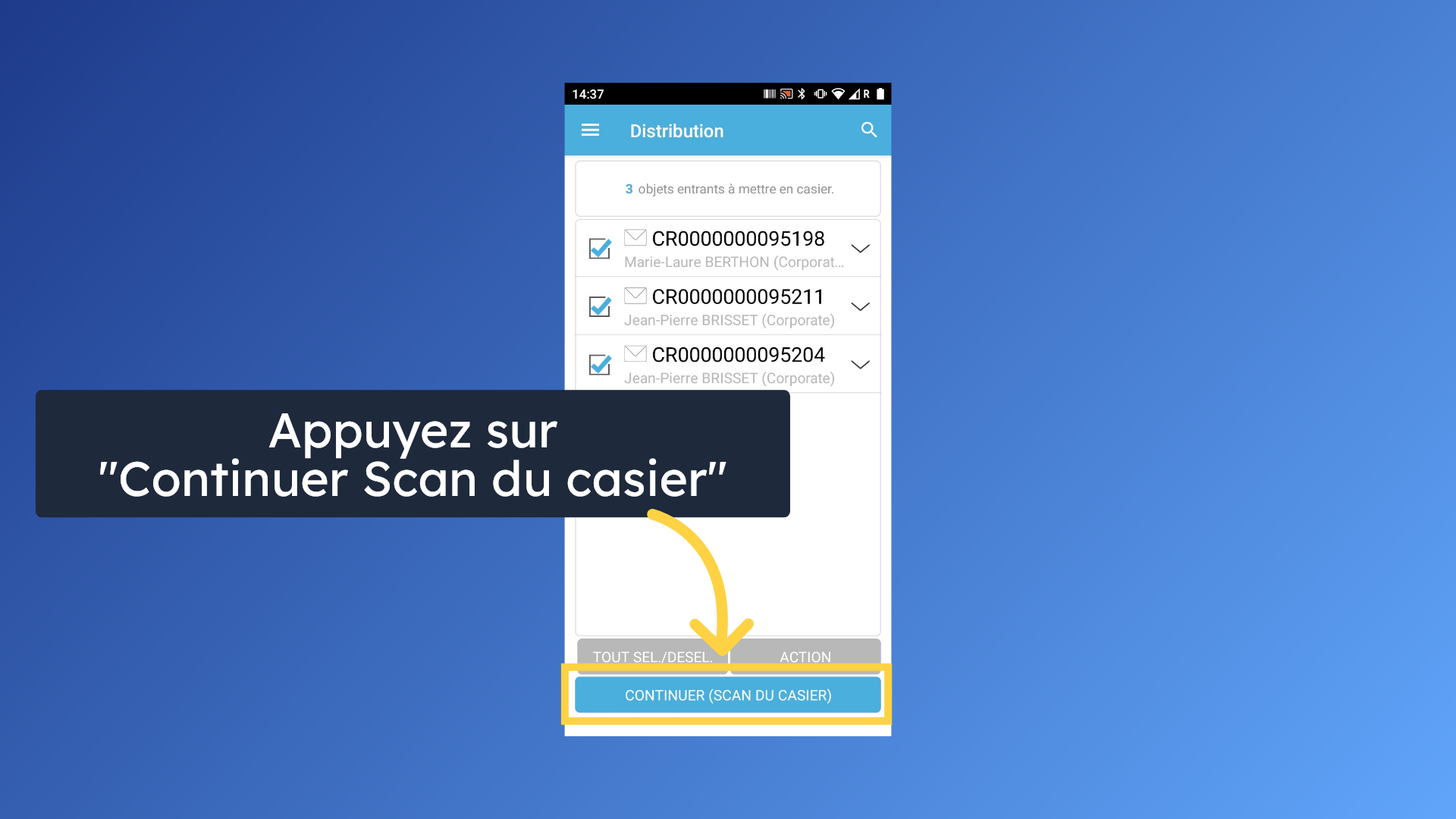
4. Appuyez sur"Continuer Scan du casier"
Sinon, pour déposer les objets en casier, appuyez sur le bouton "Continuer Scan du casier".
5. Lieux de distribution
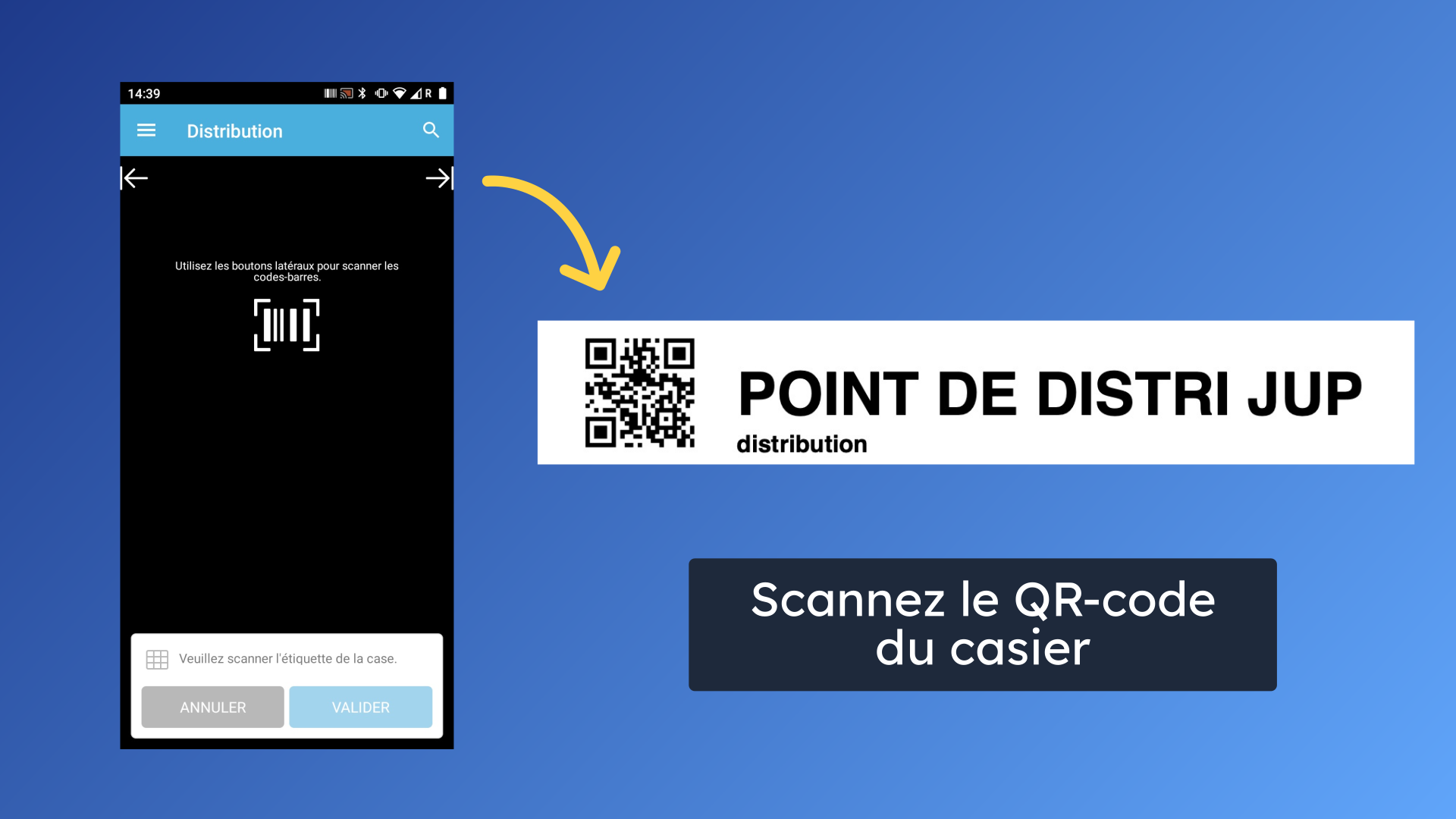
Les lieux de distribution, ou casiers, sont marqués d'un QR-code d'identification, afin de localiser les objets déposés.
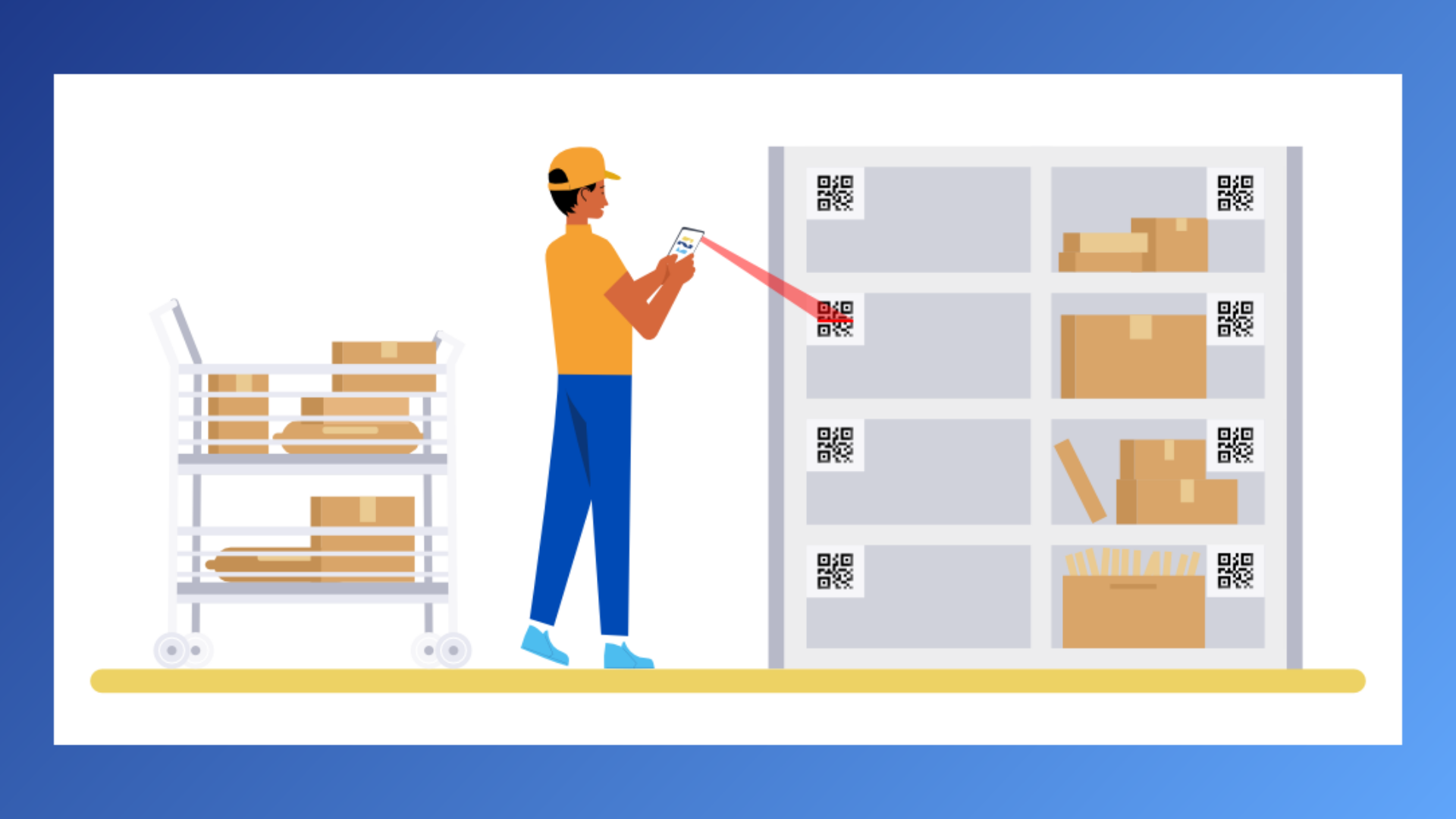
6. Scannez le QR-code du casier
Scannez le QR-code du casier.
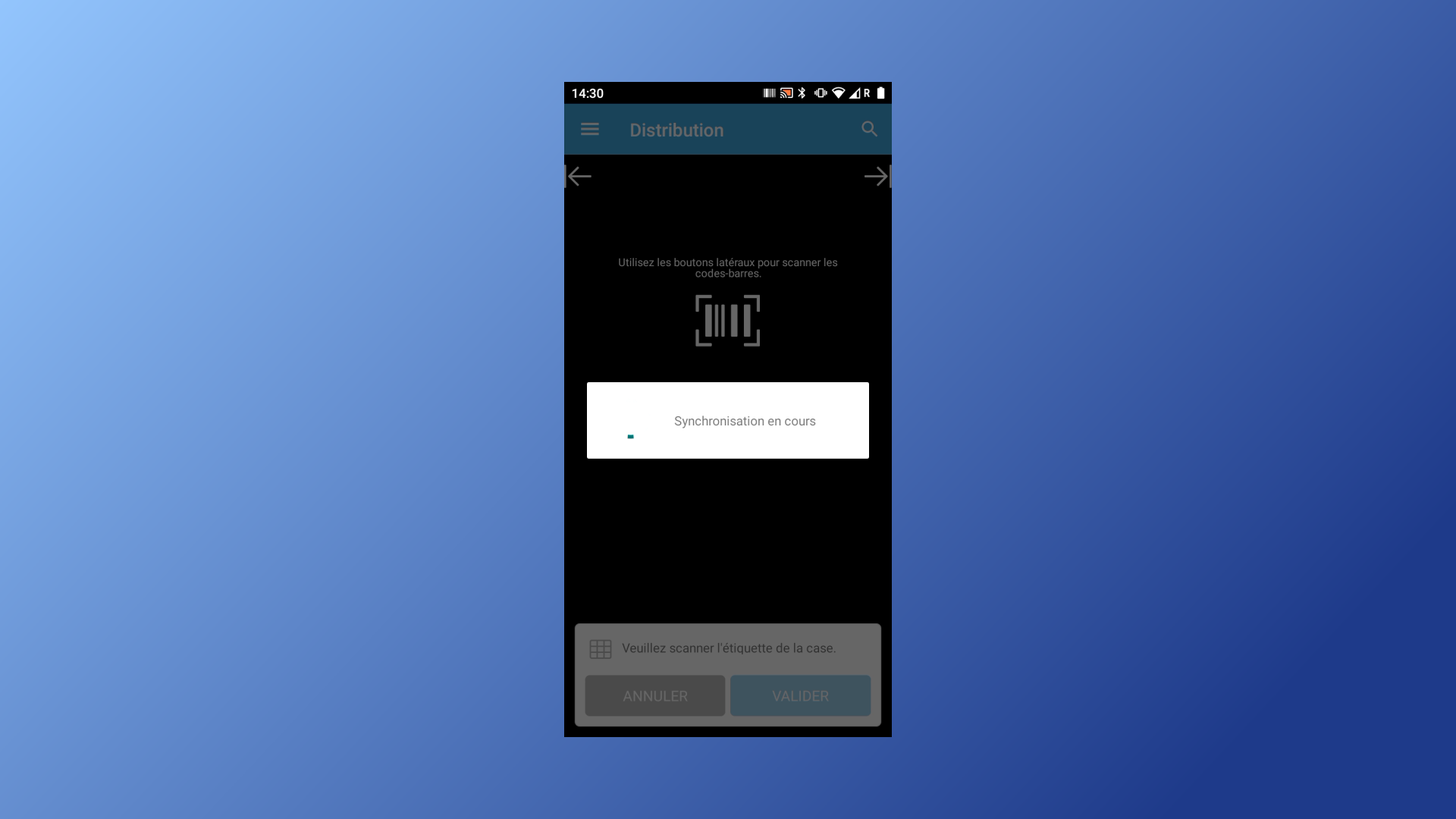
7. Appuyez sur "Valider"
Une fois le casier reconnu par easyReco, appuyez sur "Valider".
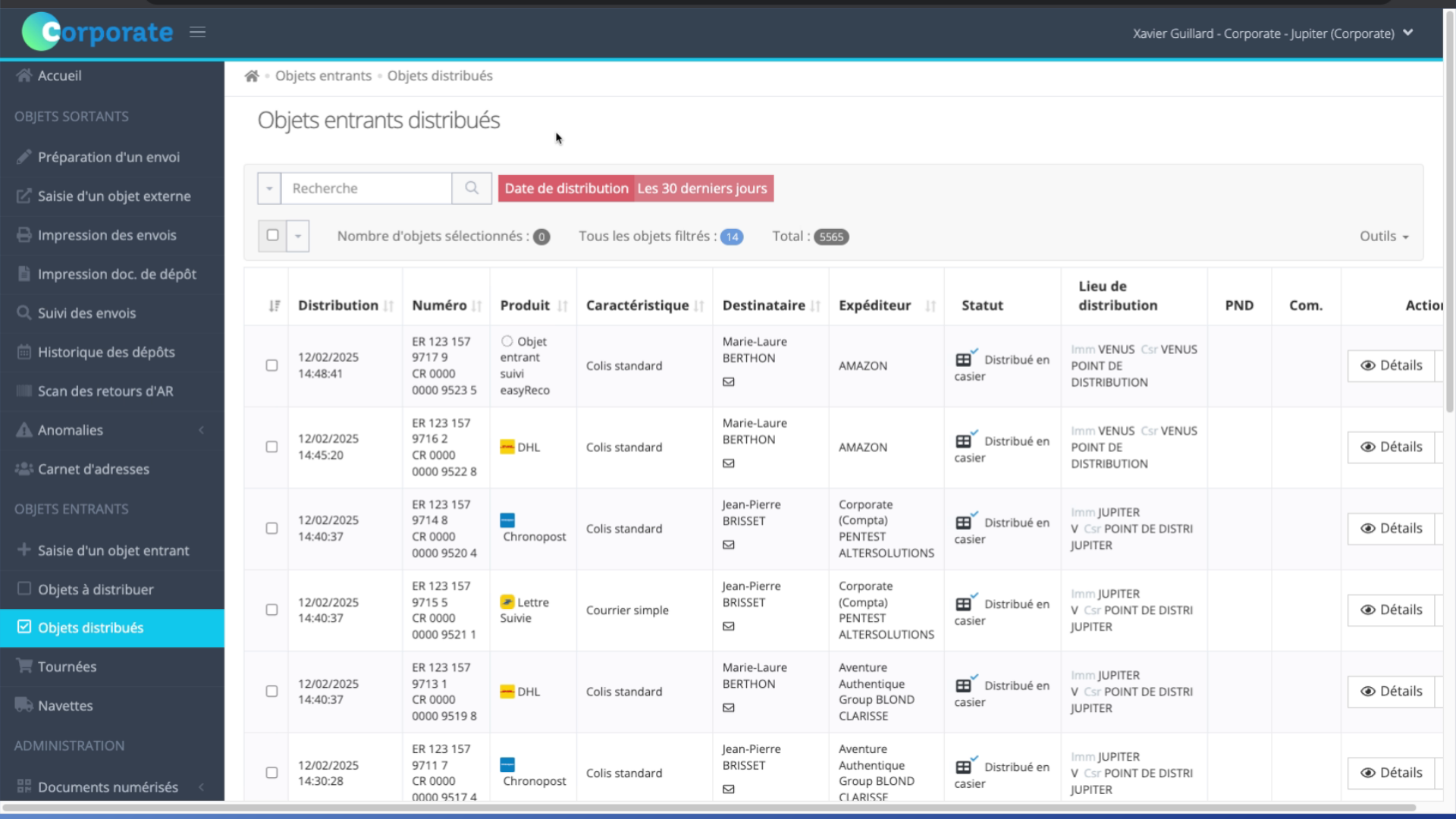
8. Statut des objets : Distribué en casier
Dans l'interface easyReco, les objets prennent le statut "Distribué en casier".
9. easyReco, votre solution Service Courrier