
 Télécharger le tutoriel au format PDF <<
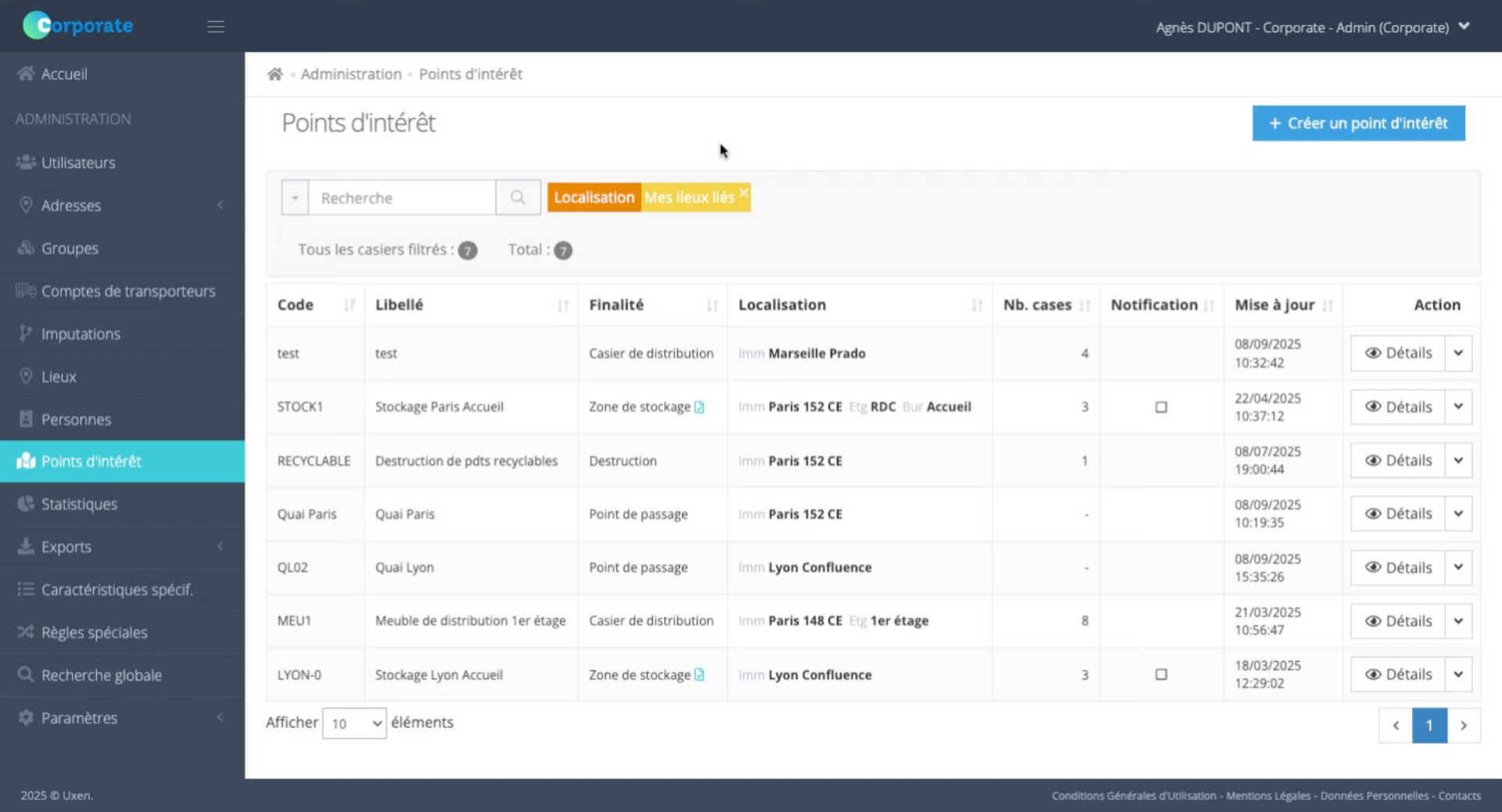
1. Présentation
La page "Points d’intérêt vous permet de générer des QR-codes pour identifier des zones logistiques : des casiers de distribution, des zones de stockage, des zones de destruction ou encore des quais de livraison. Ces codes facilitent la traçabilité et la gestion des objets.::
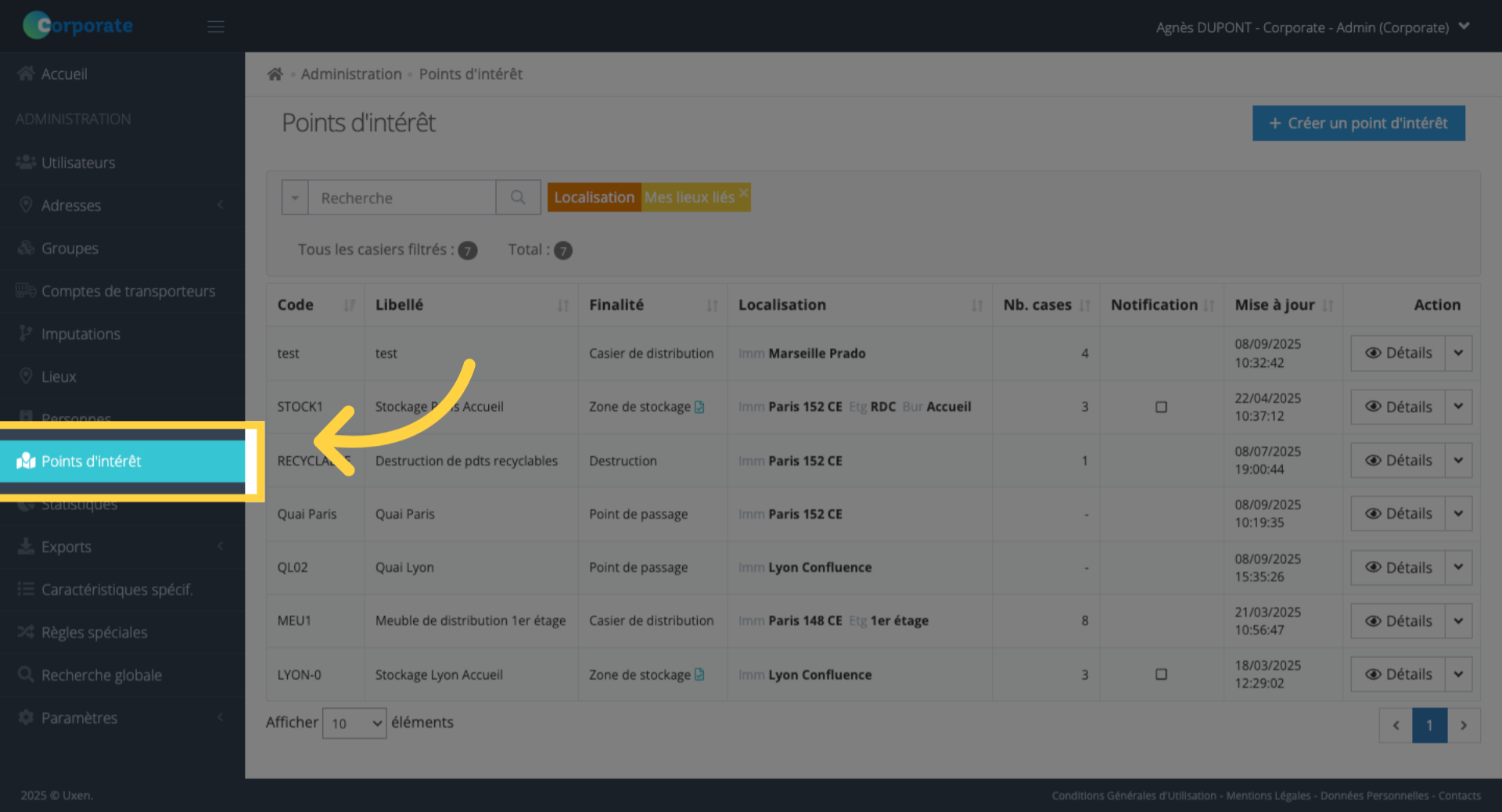
2. Accès à la page "Point d'intérêt"
Depuis le menu "Administration", cliquez sur la rubrique "Points d’intérêt".
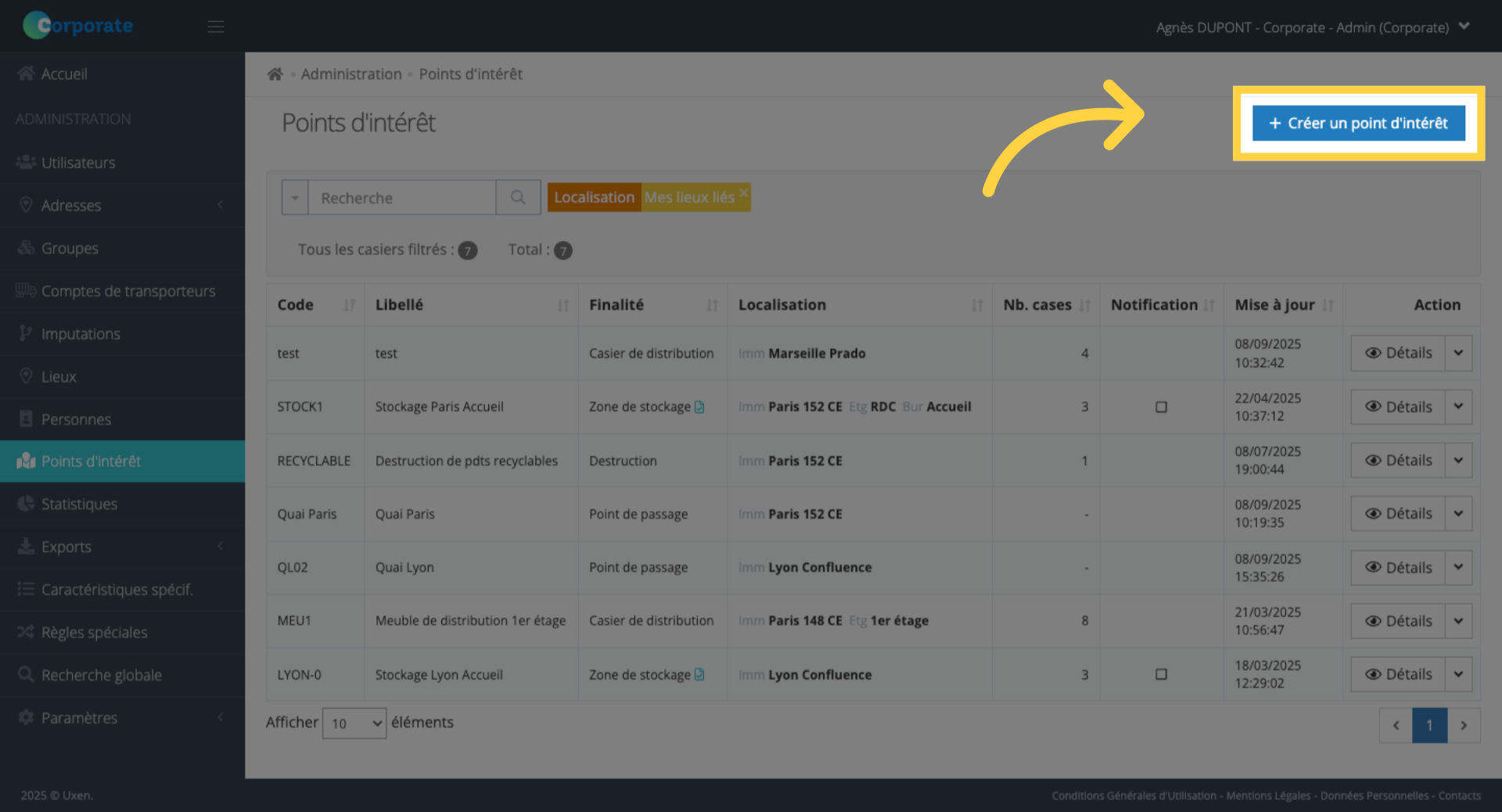
3. Créer un point d'intérêt
Cliquez sur le bouton "Créer un point d'intérêt".
4. Définir un code et un libellé
Remplissez le formulaire, en définissant notamment un code et un libellé.
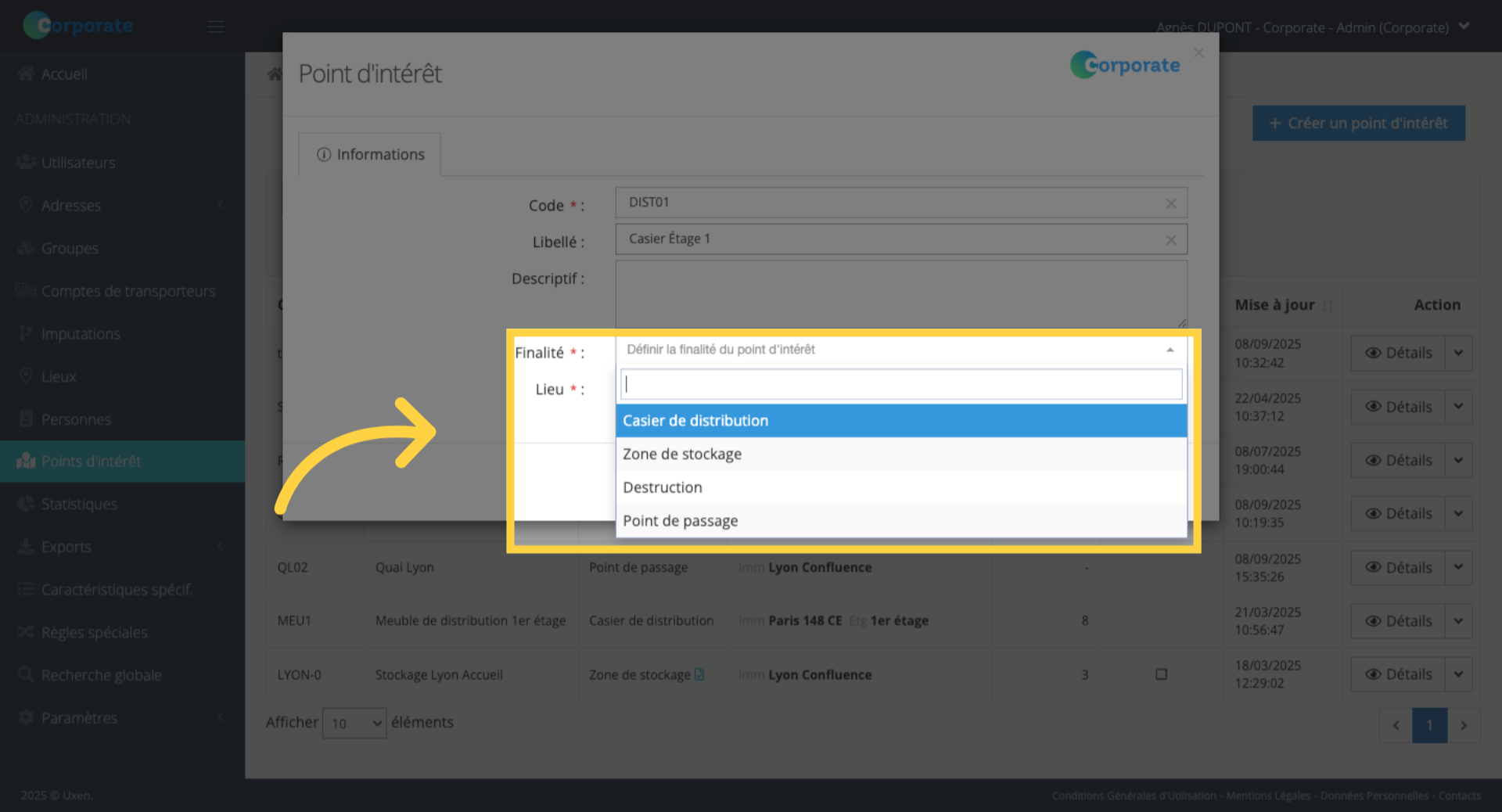
5. Sélectionner la finalité du point d'intérêt
Dans le champ "Finalité", choisissez le type de point d’intérêt à créer.
6. Options pour une zone de stockage
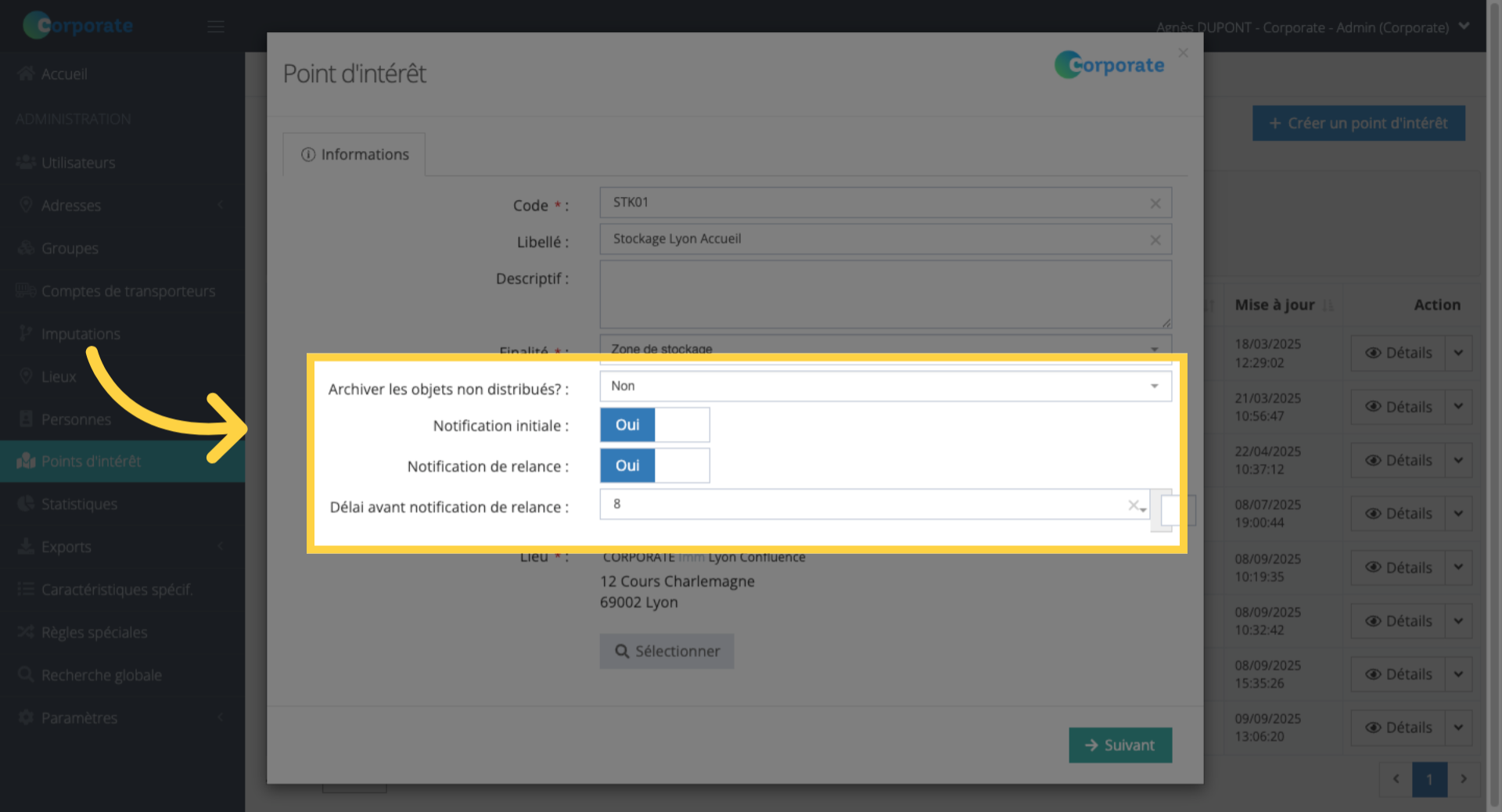
Si vous sélectionnez comme finalité l'option "Zone de stockage", vous devrez définir des paramètres complémentaires, comme l'archivage des objets non distribués, et les notifications aux destinataires.
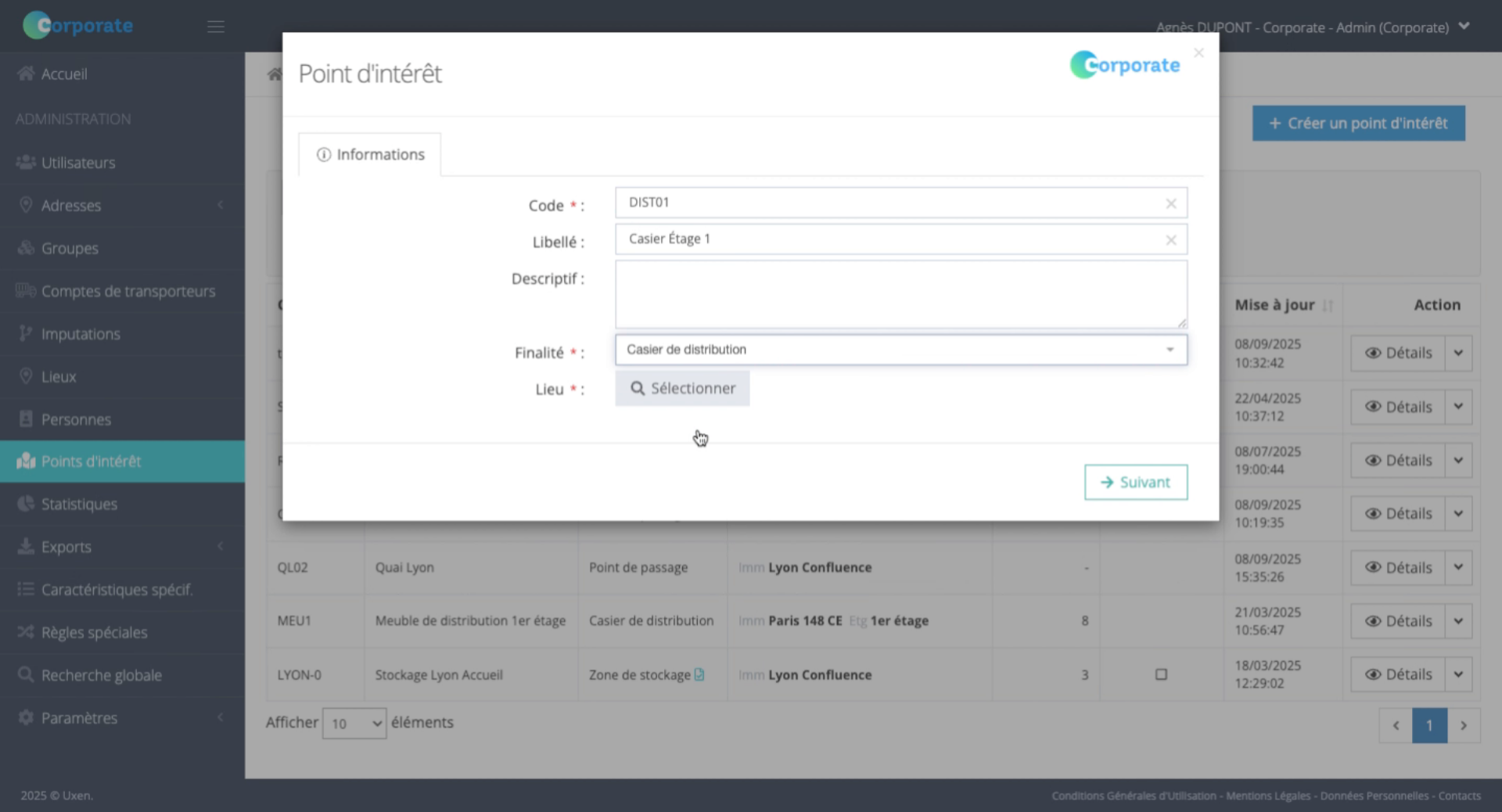
7. Sélectionner un lieu
Associez ensuite le point d’intérêt à un lieu (correspondant à un site ou un bâtiment) à l’aide du champ correspondant.
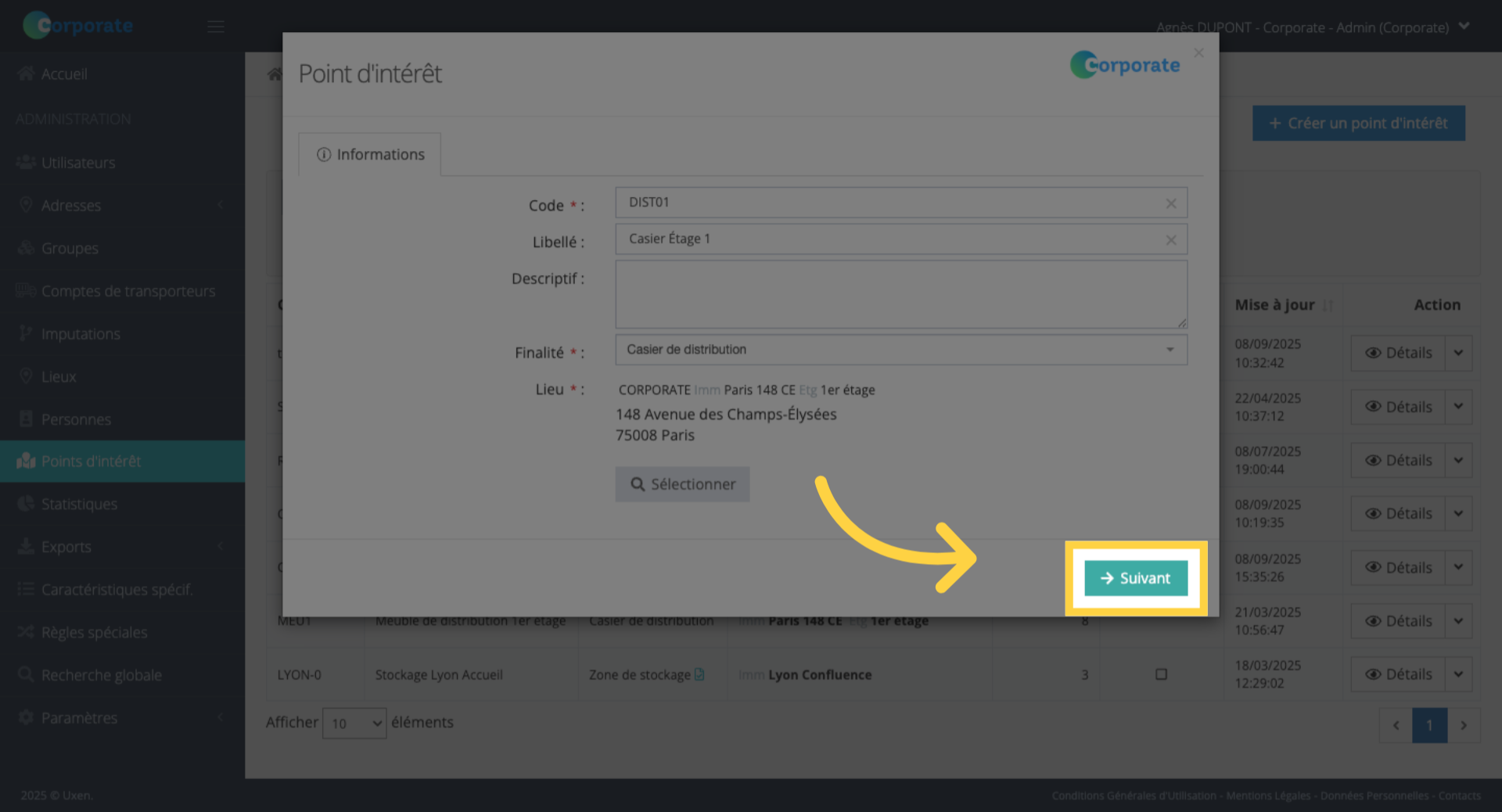
8. Cliquer sur "Suivant"
Passez à l'étape suivante en cliquant sur "Suivant".
9. Cliquer sur "Cases"
Pour les casiers de distribution, zones de stockage ou zones de destruction, il est nécessaire de créer des cases associées.
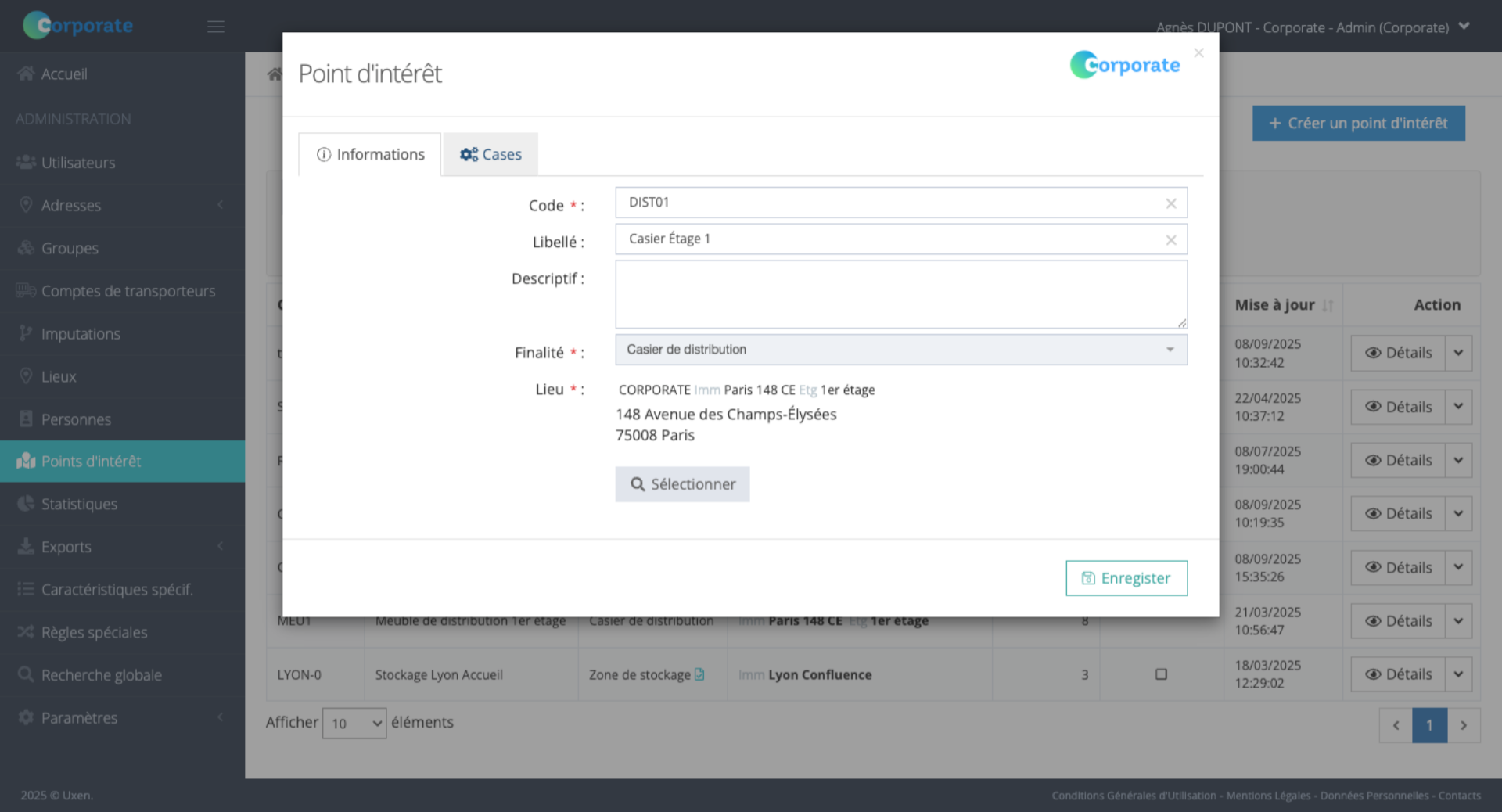
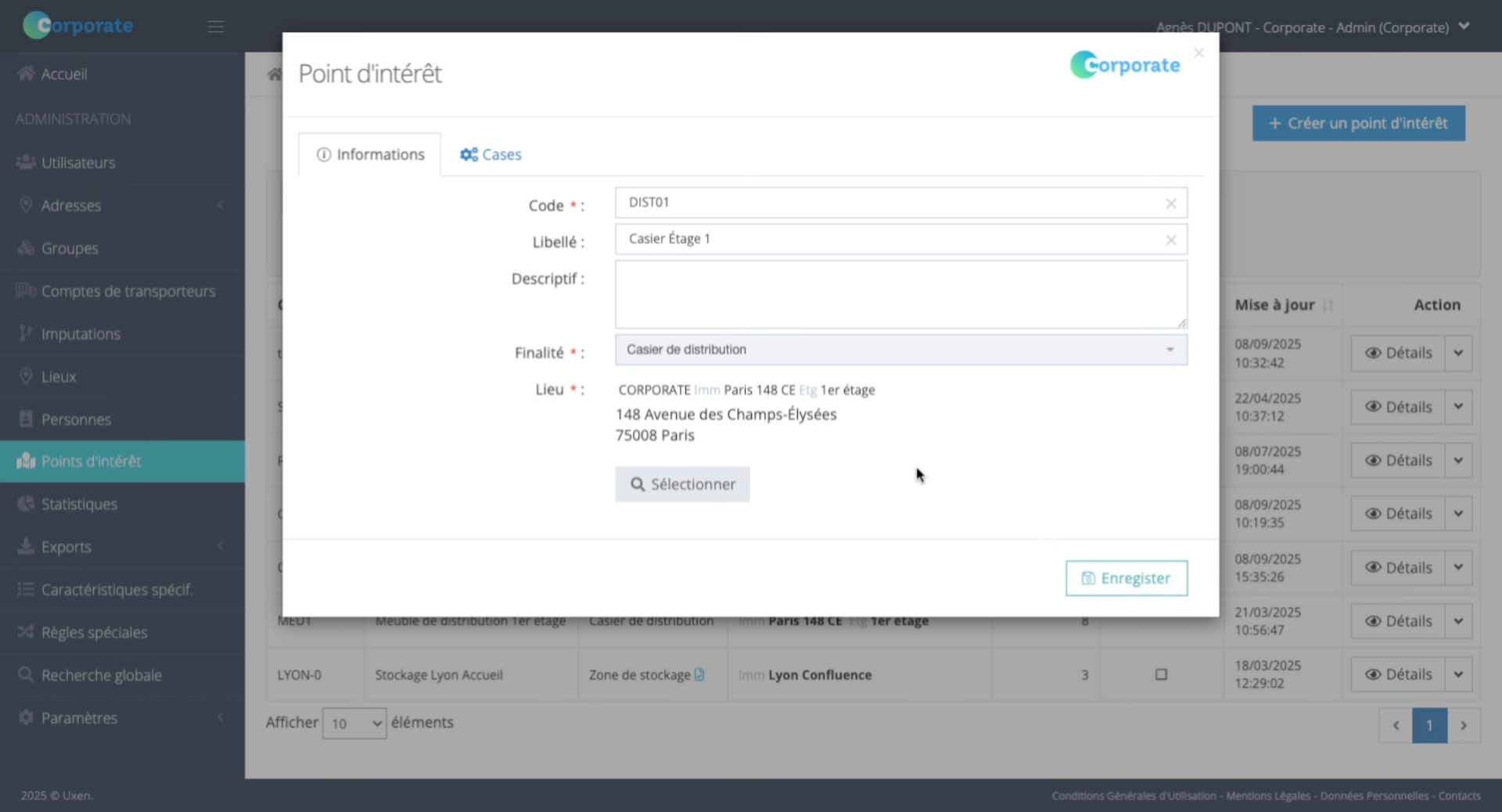
10. Ajouter une case
Pour créer des cases, cliquez sur l’onglet "Cases" puis sur "Ajouter".
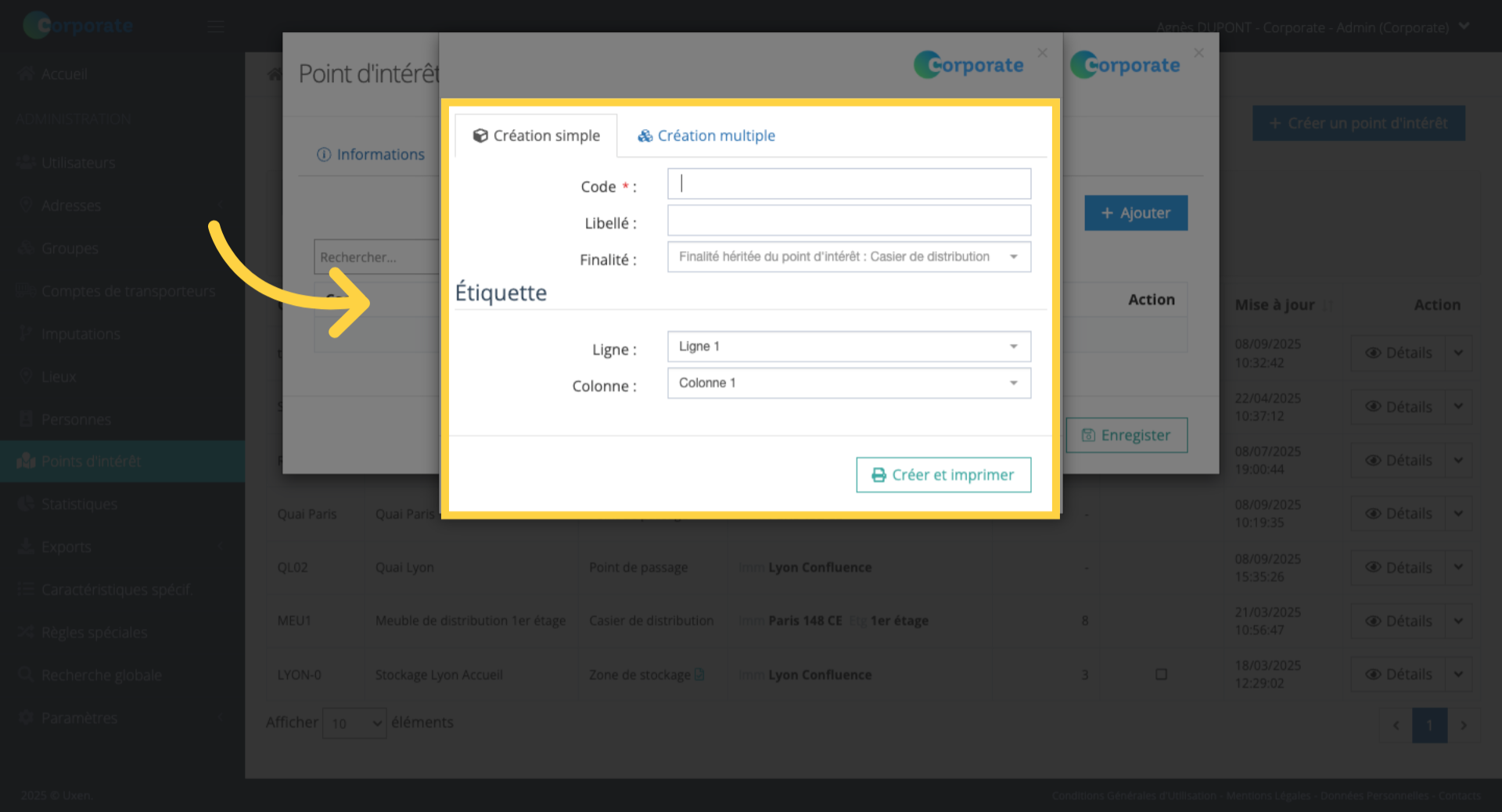
11. Remplir le formulaire de création de la case
Renseignez le formulaire et indiquez la position de la case (la ligne et la colonne).
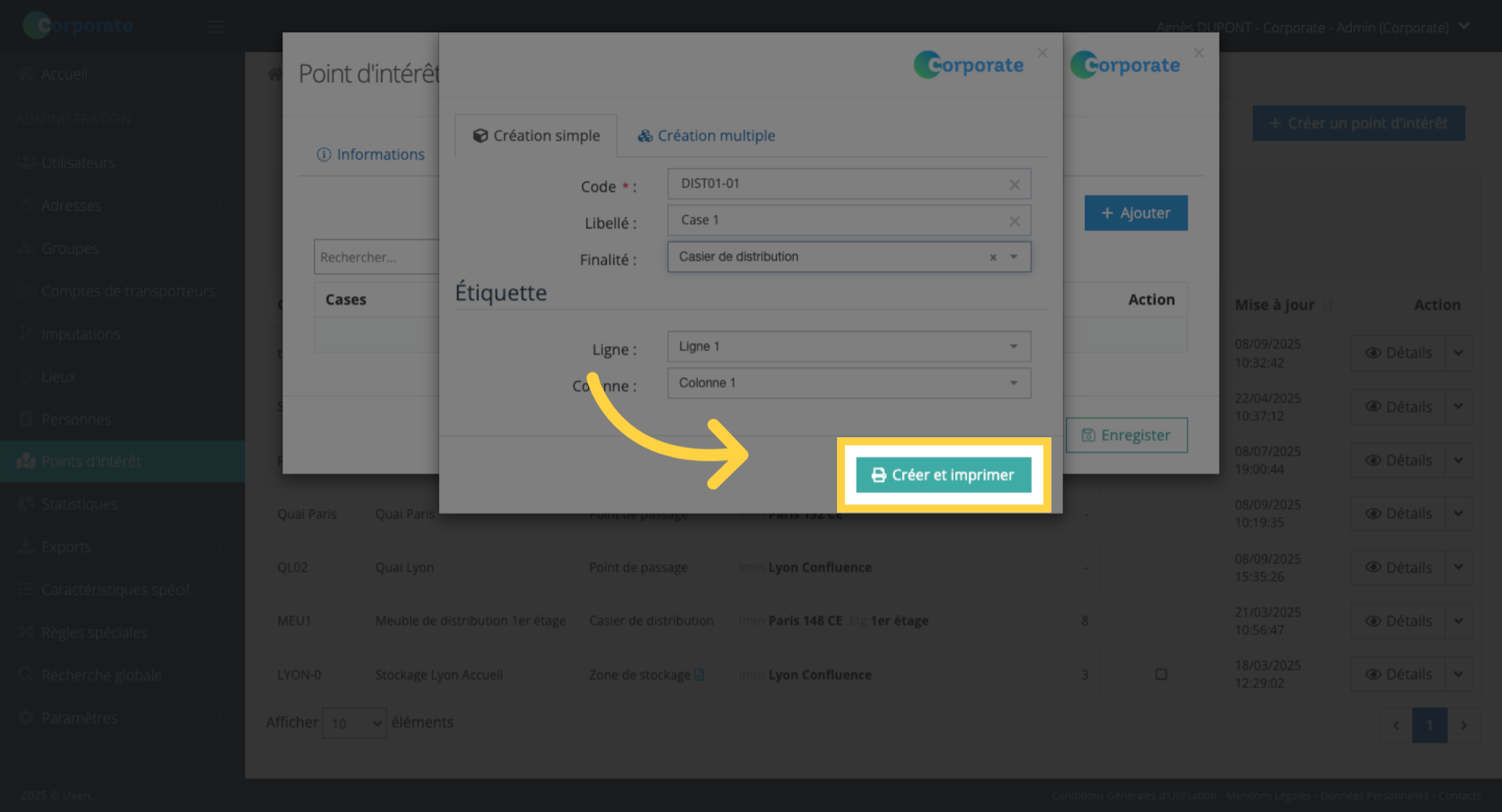
12. Cliquer sur "Créer et imprimer"
Cliquez sur "Créer et imprimer".
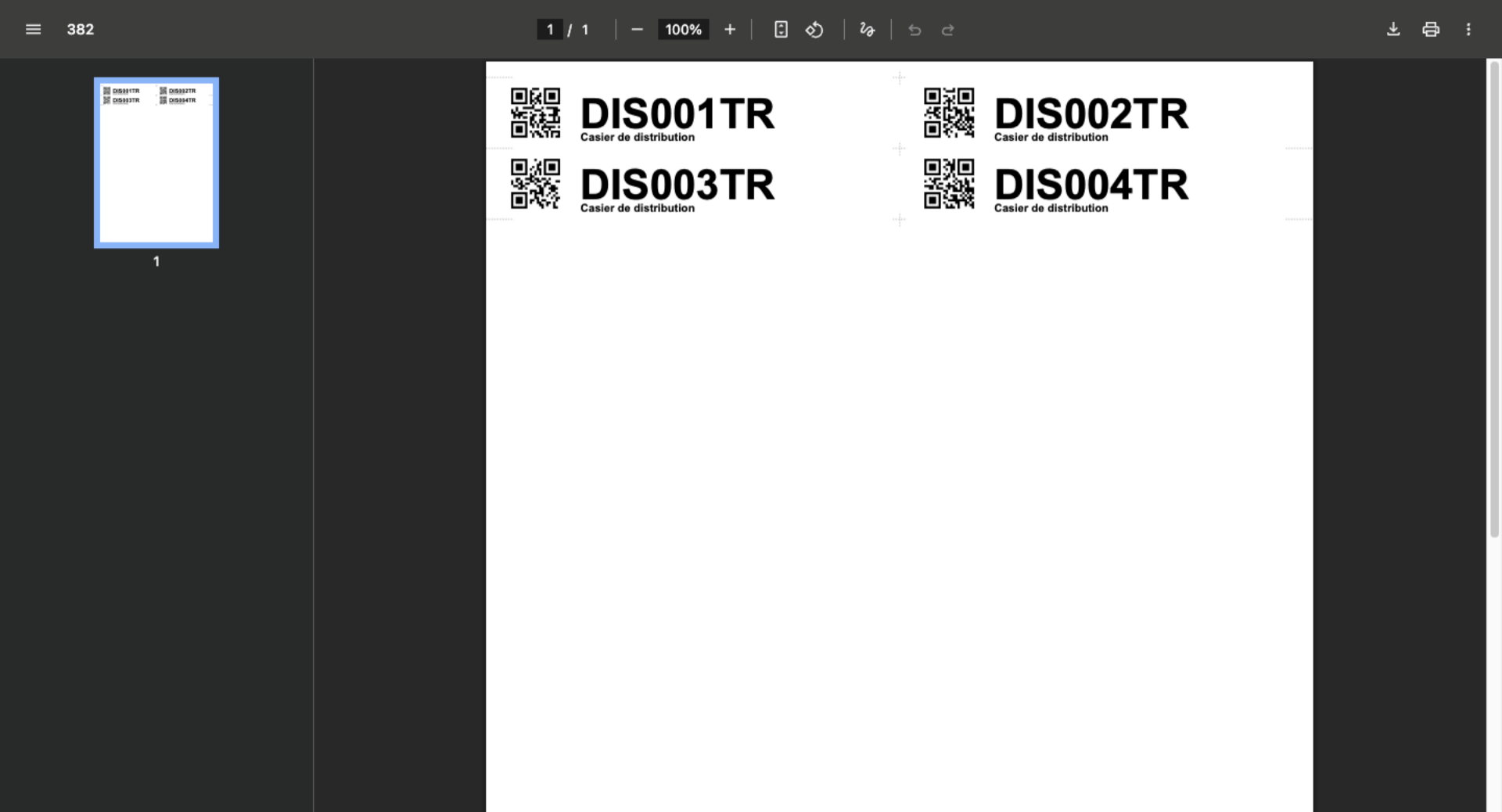
13. PDF des QR-code
easyReco vous génère un PDF contenant les QR-codes du point d’intérêt
14. Cliquer sur "Enregistrer"
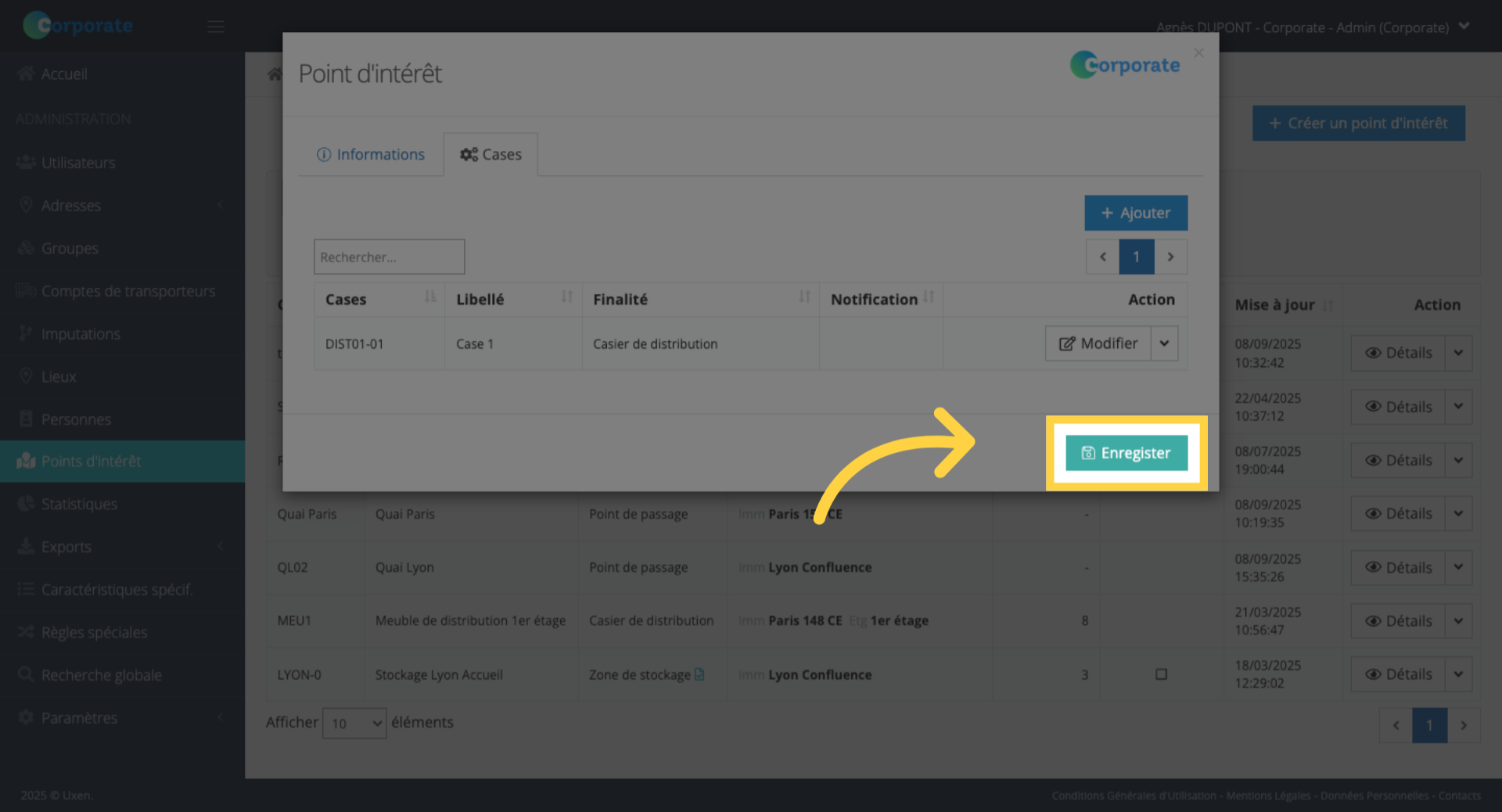
Une fois vos cases créées, cliquez sur "Enregistrer"
15. Réimprimer un QR-code
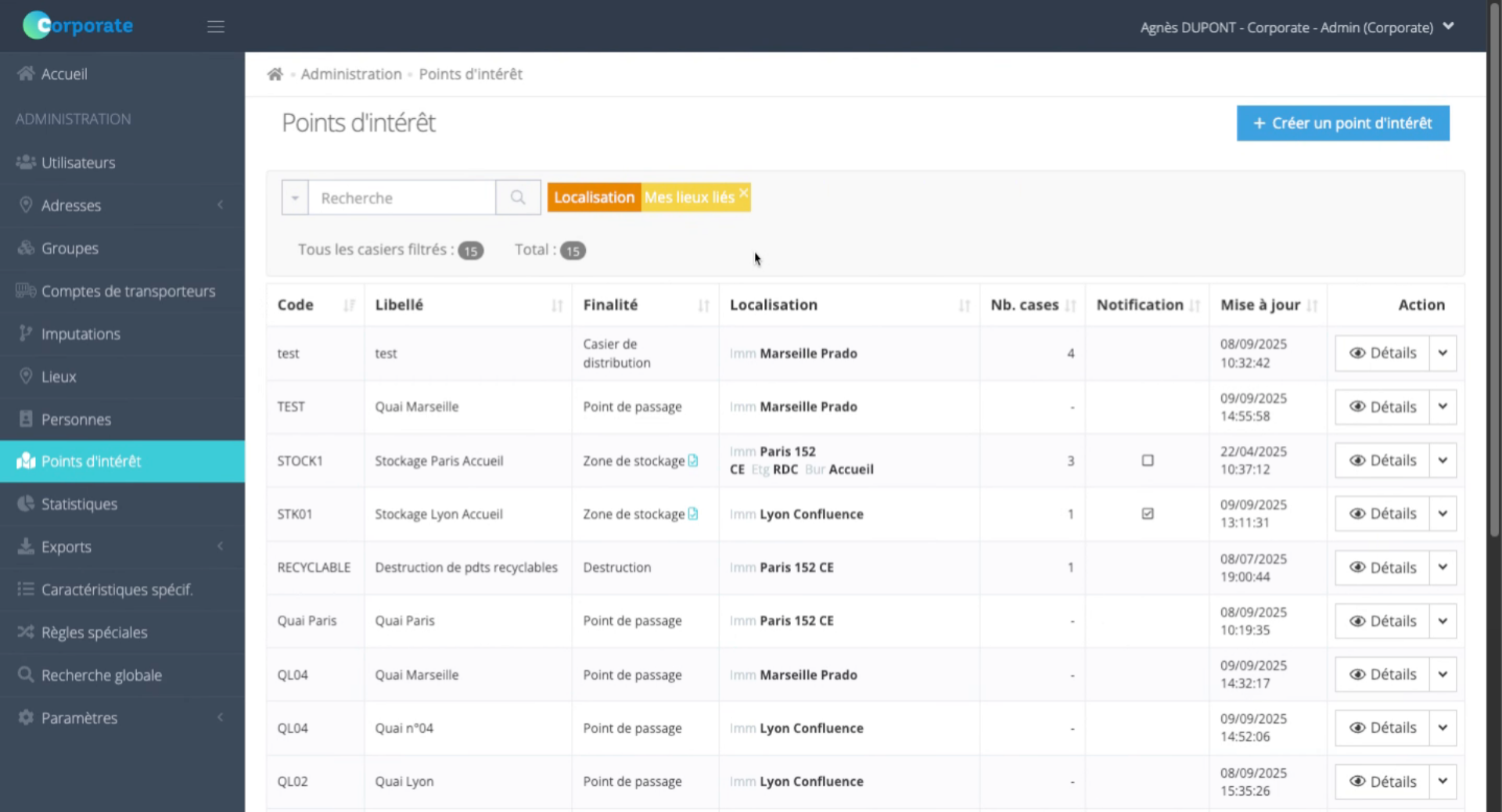
Pour réimprimer le QR-code d'un point d'intérêt, cliquez sur la flèche à droite du bouton "Détails" puis sur "Imprimer".::::
16. easyReco, votre solution Service Courrier